Mac OSX を使いこなすテクニックを紹介します。
MacのFinderから【Command】+【Shift】+【↓】で好きなアプリでファイルを開く(Automator / Alfred)
(2026年11月更新:現在の「システム設定」に合わせて書き直し、Alfred で設定する方法の記事をこの記事にまとめました)
Mac の Finder では、ファイルを選んで command + ↓ を押すと、そのファイルに関連付けられたアプリで開きます(ダブルクリックと同じ動作)。 これに加えて command + shift + ↓ で、決まったアプリ(例:VS Code)で開けるようにしてみます。
● 方法 1. Automator でクイックアクションを作る(無料)
・クイックアクションを作る
「Automator」(アプリケーションフォルダにあります)を起動して次のように操作します。
・「クイックアクション」を選んで「選択」を押す
・上の「ワークフローが受け取る現在の項目」を「ファイルまたはフォルダ」、右の「検索対象」を「Finder.app」にする
・左のリストから「Finder 項目を開く」を右側にドラッグする
・「このアプリケーションで開く」で使いたいアプリ(例:Visual Studio Code.app)を選ぶ
・メニューの「ファイル」→「保存」で「Open in VS Code」という名前で保存する
・ショートカットキーを割り当てる
アップルメニュー →「システム設定」→「キーボード」→「キーボードショートカット...」
→「サービス」→「ファイルとフォルダ」の中の「Open in VS Code」
右側をダブルクリックして command + shift + ↓ を押せば完了です。Finder でファイルを選んでこのキーを押すと、VS Code で開きます。
・作ったクイックアクションを削除・名前を変える
クイックアクションは次のフォルダに保存されています。ここでファイルを削除したり名前を変えたりできます。
~/Library/Services/● 方法 2. Alfred のワークフローで作る(Powerpack が必要)
ランチャーアプリ Alfred を使っている場合は、ワークフローで同じことができます。
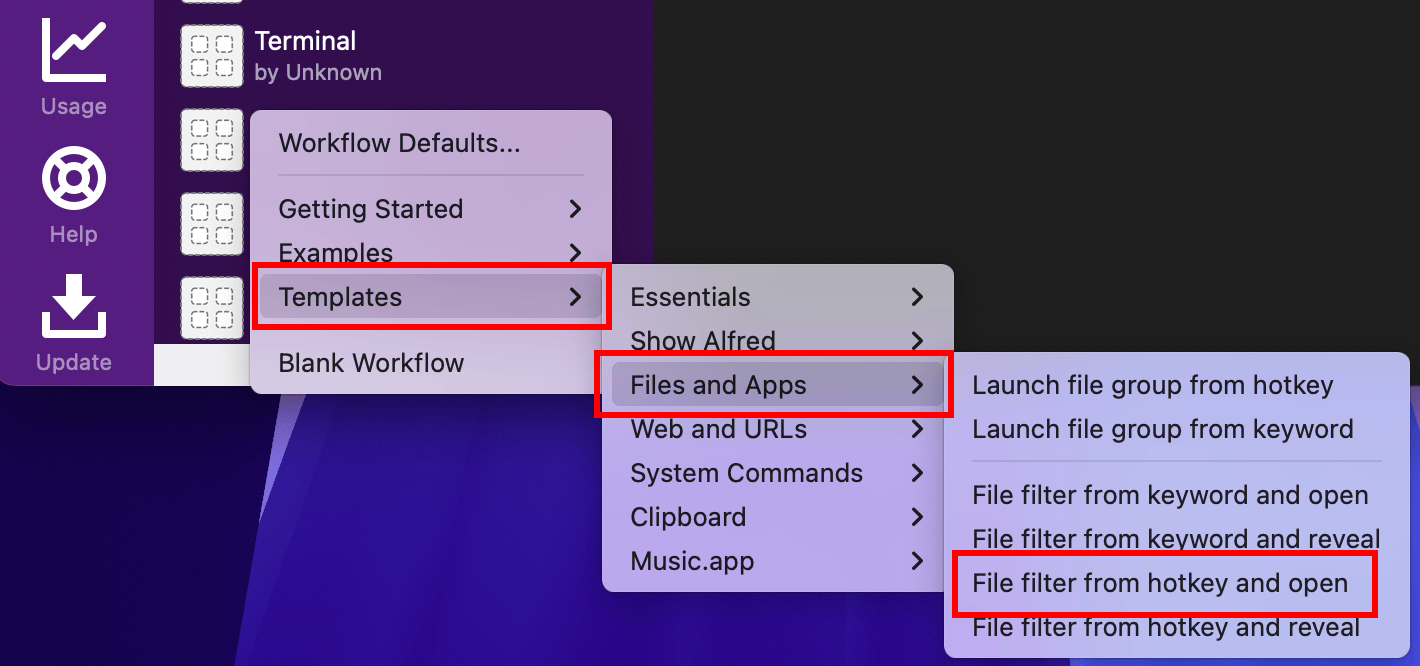
- Alfred の設定の「Workflows」タブで「+」を押し、「Templates」→「Files and Apps」→「File Filter from hotkey and open」を選びます。
- 「Hotkey」で好きなキー(例:command + option + shift + ↓)を設定し、「Argument」を「Selection in macOS」(Finder で選んでいるファイル)にします。
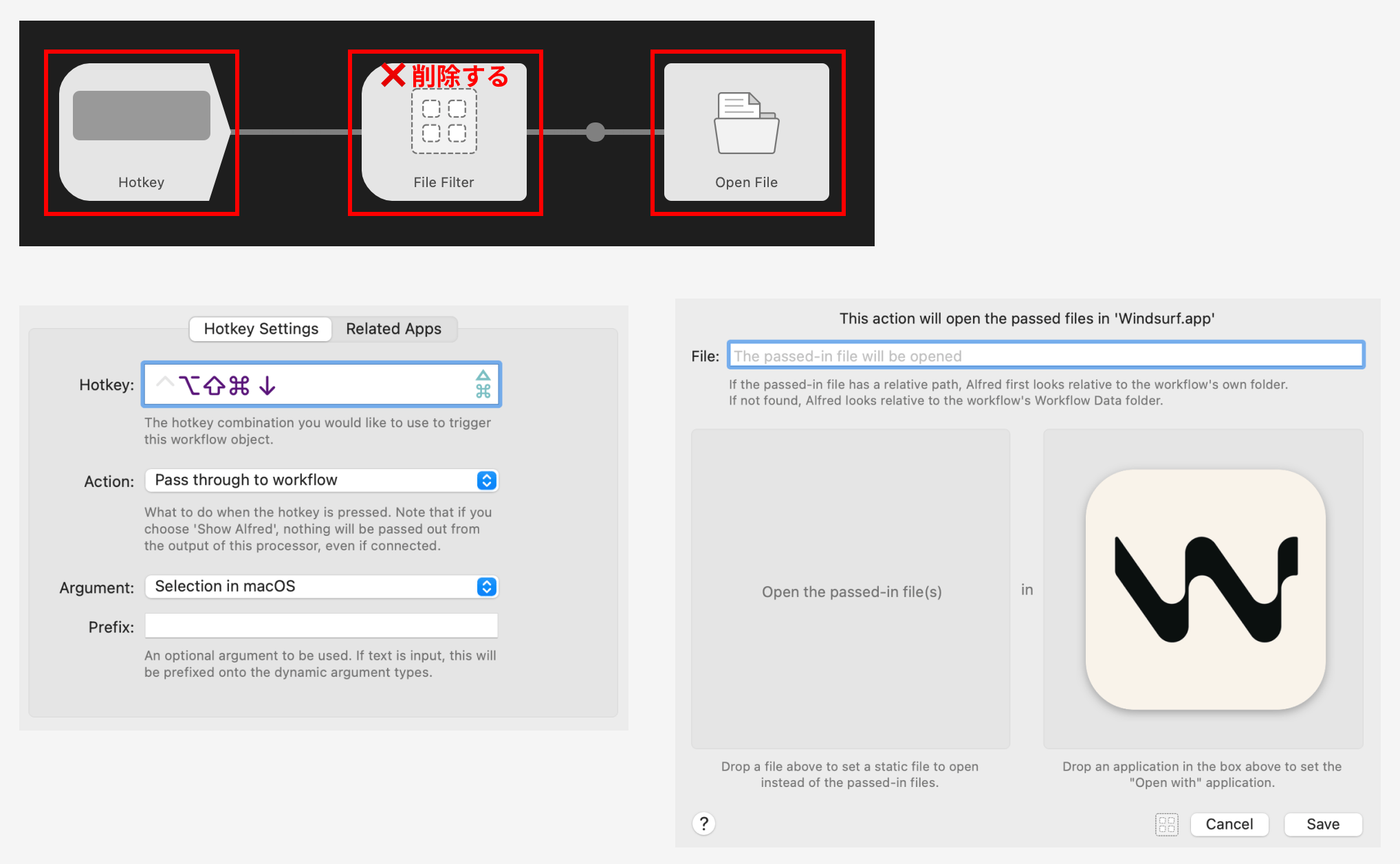
- 「Open File」アクションに、開きたいアプリをドラッグ&ドロップで指定します。
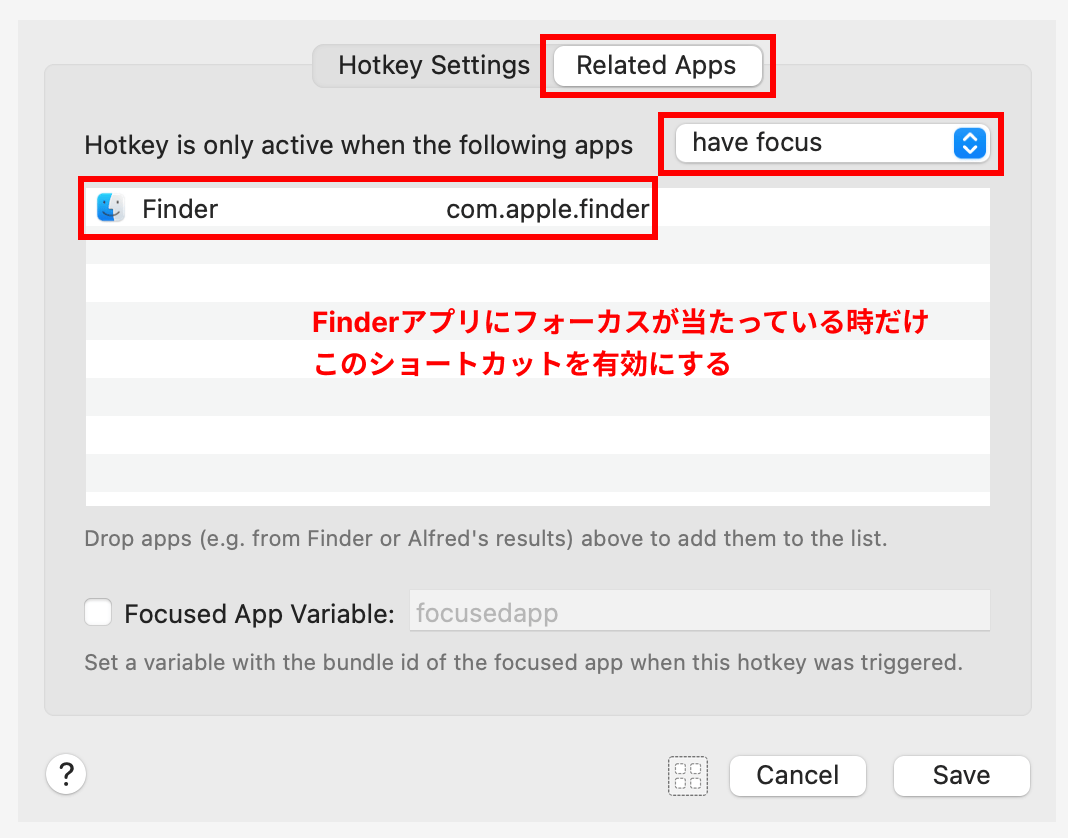
- Finder が前面にあるときだけ有効になるように設定します。
● アプリを使わずに「このアプリケーションで開く」
ショートカットを作るほどでもない場合は、ファイルを右クリック →「このアプリケーションで開く」からアプリを選べます。ターミナルからは次のように開けます。
open -a "Visual Studio Code" ファイル名