1組のマウスとキーボードを複数のパソコンで共有する(ユニバーサルコントロール / Deskflow / Teleport)
(2026年11月更新:macOS 標準の機能と、各アプリの説明を追加しました)
● ユニバーサルコントロール(macOS 標準)
Mac と Mac、Mac と iPad なら、macOS の標準機能でできます。同じ Apple アカウントでサインインして、ポインタを画面の端まで動かすと、隣の Mac を操作できます。 「システム設定」→「ディスプレイ」→「詳細設定…」で設定します。
● Deskflow(Mac・Windows・Linux)
https://github.com/deskflow/deskflow
ネットワーク経由でマウスとキーボードを共有する無料のアプリです。Windows や Linux のパソコンとも共有できます。
brew tap deskflow/tap
brew install deskflow
操作する側を「サーバー」、操作される側を「クライアント」にして接続します。
● Teleport(Mac 同士)
https://github.com/johndbritton/teleport
Mac 同士でマウスとキーボードを共有するアプリです。
brew install --cask abyssoft-teleportMacのオーディオ入力をコマンドで一撃で切り替える
● switchaudio-osx
https://github.com/deweller/switchaudio-osx
インストール方法
brew install switchaudio-osx・オーディオ入力デバイスのuidを調べる
SwitchAudioSource -f json -t input -a・オーディオ出力デバイスのuidを調べる
SwitchAudioSource -f json -t output -atoggle_mic.sh
#!/bin/bash

# Required parameters:
# @raycast.schemaVersion 1
# @raycast.title toggle audio
# @raycast.mode fullOutput

# Optional parameters:
# @raycast.icon 🤖

# Documentation:
# @raycast.description オーディオの入力と出力を切り替える

# === デバイスを設定 MacBook (Built-in)===
BUILTIN_NAME="MacBook (Built-in)"
BUILTIN_INPUT_UID="BuiltInMicrophoneDevice"
BUILTIN_OUTPUT_UID="BuiltInSpeakerDevice"

# === デバイスを設定 USB Microphone ===
USB_NAME="USB Microphone"
USB_INPUT_UID="AppleUSBAudioEngine:GeneralPlus:USB Audio Device:132000:2"
USB_OUTPUT_UID="AppleUSBAudioEngine:GeneralPlus:USB Audio Device:132000:1"

# === 切り替え前の現在のデバイス表示 ===
echo "=== BEFORE ==="
CURRENT_INPUT=$(SwitchAudioSource -t input -c)
CURRENT_OUTPUT=$(SwitchAudioSource -t output -c)
echo "Input:  $CURRENT_INPUT"
echo "Output: $CURRENT_OUTPUT"
echo "=== BEFORE ==="
echo ""

# === 現在の入力デバイスUID取得(jq使用) ===
CURRENT_INPUT_UID=$(SwitchAudioSource -t input -c -f json | jq -r '.uid')

echo "Current Input($CURRENT_INPUT_UID)"
echo ""

# === トグルロジック ===
if [[ "$CURRENT_INPUT_UID" == *"$USB_INPUT_UID"* ]]; then
  # USBからBuilt-inへ
  echo "→ Switching to $BUILTIN_NAME..."
  SwitchAudioSource -t input -u "$BUILTIN_INPUT_UID"
  SwitchAudioSource -t output -u "$BUILTIN_OUTPUT_UID"
  echo "● Switched to $BUILTIN_NAME (Mic/Speaker)"
else
  # Built-inからUSBへ
  echo "→ Switching to $USB_NAME..."
  SwitchAudioSource -t input -u "$USB_INPUT_UID"
  SwitchAudioSource -t output -u "$USB_OUTPUT_UID"
  echo "● Switched to $USB_NAME (Input/Output)"
fi

# === 切り替え後の確認 ===
echo ""
echo "=== AFTER ==="
NEW_INPUT=$(SwitchAudioSource -t input -c)
NEW_OUTPUT=$(SwitchAudioSource -t output -c)
echo "✅ Input:  $NEW_INPUT"
echo "✅ Output: $NEW_OUTPUT"
echo "=== AFTER ==="
実行
sh toggle_mic.sh● Alfred で toggle などの文字入力で実行し実行結果を画面上に表示させるワークフローを作る。
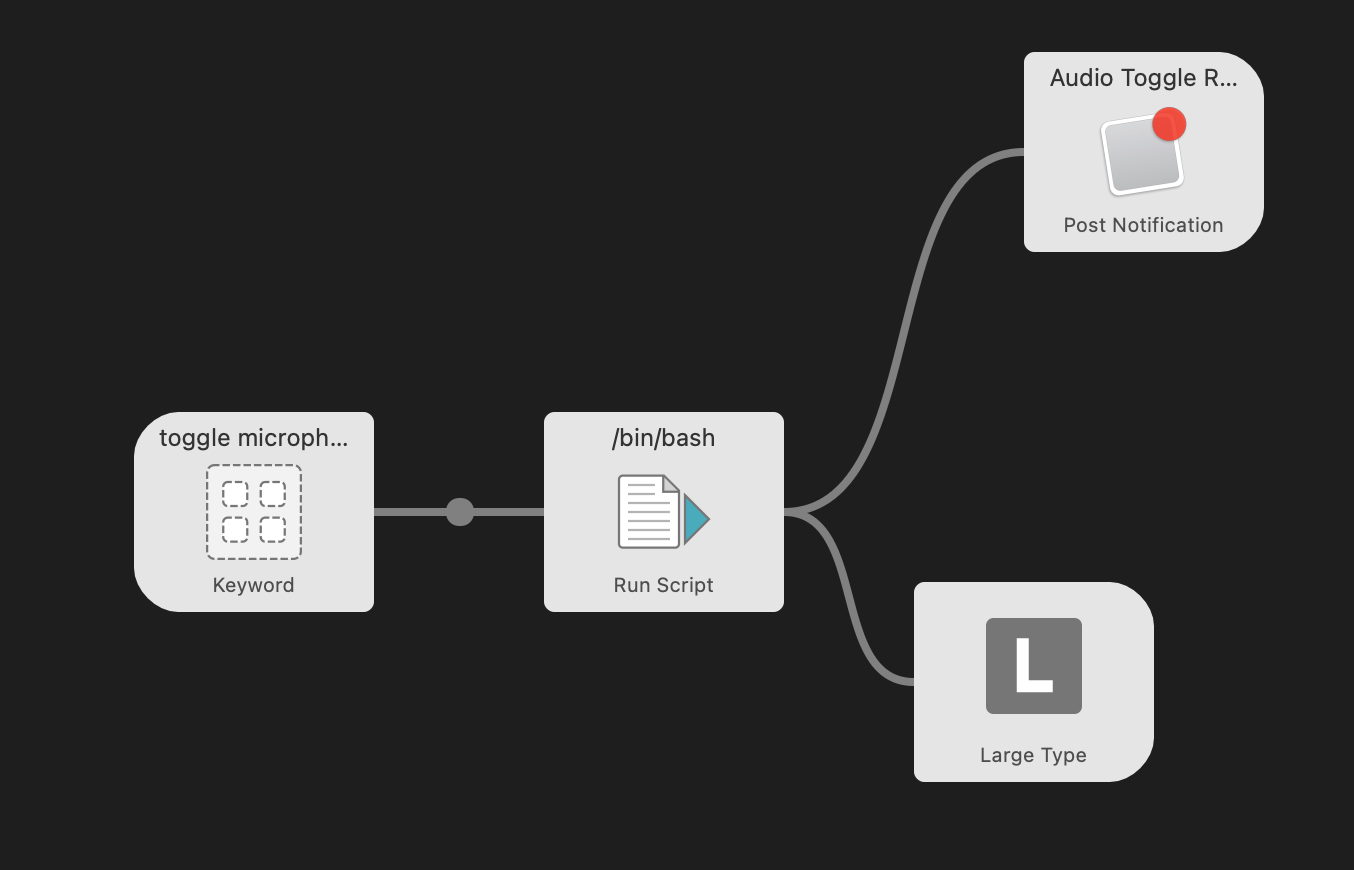
● Raycast で toggle などの文字入力で実行し実行結果を画面上に表示させるスクリプトを作る。
- Raycast を開き、
Create Script Commandを実行する。 - 作成されたサンプルスクリプトを削除し、代わりに
toggle_microphone.shを呼び出す内容を書く(もしくはtoggle_microphone.shの中身を直接貼る)。 - スクリプトファイルを保存し、そのディレクトリを Raycast の
Extensions > Script Commandsのディレクトリに追加する。 - Raycast を再起動するか、「Reload Script Directories」を実行してスクリプトを読み込ませる。
- Script Command の設定で「Name / Title」に「Toggle Microphone」など、「Keyword」に
toggleを含めて保存する。
無料の音声入力アプリ Amical(Mac)
(2026年11月更新:インストール方法を追加しました)
Amical は無料の音声入力アプリです。話した内容を文字にして、使っているアプリに入力できます。
brew install --cask amical有料の Aqua Voice の代わりに使えます。初回はマイクなどの許可が必要です。
macOS 標準の音声入力はこちらの記事を見てください。 Macの音声入力
自動的に後ろのウインドウを手前に持ってきてくれる Auto Raise
● Auto Raise
https://github.com/sbmpost/AutoRaise?tab=readme-ov-file
マウスカーソルの下のウインドウを自動的に手前に持ってきてくれます。 ワンクリック減る だけで操作がとっても快適になります。
Macの今のデスクトップ(Spaces)の番号をメニューバーに表示する Spaceman
(2026年11月更新:Homebrew のコマンドを直しました)
Mission Control のデスクトップ(Spaces)が今何番目かを、メニューバーに表示するアプリです。
https://github.com/Jaysce/Spaceman
brew install --cask spaceman複数のデスクトップを切り替えて使っている人に便利です。
VS Code で PlantUML の図を作成する(Mac)
(2026年11月更新:Java と Graphviz のインストール手順を Homebrew に統一しました)
● 必要なもののインストール
PlantUML には Java と Graphviz が必要です。
brew install --cask temurin
brew install graphviz
Java が入ったかどうかは次で確認できます。 MacにJavaが入っているか・バージョンを確認する
java --version● vs code の plantuml 拡張機能のインストール
こちらをインストールします https://marketplace.visualstudio.com/items?itemName=jebbs.plantuml
vscode から 左メニューの拡張機能を選択して検索欄にplantumlを入力すると出てきます● plantumlの使い方
VsCodeで拡張子.puの新規ファイルを開き以下のコードをコピーペーストして保存します
' クラス図
@startuml クラス図
class Car {
    -brand: string
    -model: string
    -year: int
    -price: double
    +start(): void
    +stop(): void
}

class Customer {
    -name: string
    -email: string
    -phoneNumber: string
    +placeOrder(): void
    +cancelOrder(): void
}

class Order {
    -orderNumber: int
    -totalPrice: double
    -status: string
    +changeStatus(): void
}

Car *-- Order
Order *-- Customer
@enduml


' シーケンス図
@startuml シーケンス図
actor User
participant Controller
participant Service
participant Repository

User -> Controller: request
Controller -> Service: processRequest()
Service -> Repository: getData()
Repository -> Service: returnData()
Service -> Controller: returnResponse()
Controller -> User: response
@enduml


' アクティビティ図
@startuml アクティビティ図
|Swim|
start
: wear swimsuit;
: wear goggles;
if (water temperature < 20 degrees) then (yes)
  : shiver;
else (no)
  : swim;
endif
while (swimming) is (true)
  : keep swimming;
endwhile
: take off goggles;
: take off swimsuit;
stop
@enduml


' ステートマシン図
@startuml ステートマシン図
[*] --> Off : power off
Off --> On : power on
On --> Off : power off
On --> Running : start process
Running --> On : stop process
@enduml


' 関連線
@startuml Generalization(汎化)関連線
class Animal {
    #age: int
    +makeSound(): void
}

class Dog extends Animal {
    +bark(): void
}
@enduml

@startuml Composition(合成)関連線
class Car {
    -engine: Engine
}

class Engine {
    -cylinders: Cylinder[*]
}

class Cylinder {
    -type: string
}

Car *-- Engine
Engine *-- Cylinder
@enduml

@startuml Association(関連)関連線
class Customer {
    -name: string
    -email: string
}

class Order {
    -orderNumber: int
    -totalPrice: double
}

Customer -- Order
@enduml

@startuml Aggregation(集約)関連線
class Library {
    -books: Book[*]
}

class Book {
    -title: string
    -author: string
}

Library o-- Book
@enduml

@startuml Dependency(依存)関連線
interface EmailSender {
    +sendEmail(): void
}

class User {
    +sendEmail(EmailSender sender): void
}

User ..> EmailSender
@enduml
次に
Command + Shift + P を押して次のメニューを選択します。
「カーソル位置のダイヤグラムをプレビュー」
option + D でもプレビューできます。
MacのFinderから右クリックで新規ファイルを作成する(Easy New File Creator / クイックアクション)
(2026年11月更新:アプリを入れずに作る方法を追加しました)
Finder の右クリックメニューには、標準では「新規ファイル」がありません。
● Easy New File Creator
https://apps.apple.com/jp/app/easy-new-file-creator/id1163105418?mt=12
Finder の右クリックメニューに、新規ファイルを作る項目を追加するアプリです。
● Automator のクイックアクションで作る
- Automator を開いて「新規書類」→「クイックアクション」を選びます。
- 「ワークフローが受け取る現在の項目」を「フォルダ」に、「検索対象」を「Finder」にします。
- 「シェルスクリプトを実行」を右側にドラッグし、「入力の引き渡し方法」を「引数として」にします。
- 次のスクリプトを書きます。
for f in "$@"; do
  touch "$f/新規ファイル.txt"
done- 「新規テキストファイル」などの名前で保存します。
フォルダを右クリックして「クイックアクション」から実行します。
● ターミナルで作る
touch 新規ファイル.txtMacにつないだ外部ディスプレイの明るさをキーボードで変える MonitorControl(複数ディスプレイ対応)
(2026年11月更新:MonitorControl 4.x と現在の macOS に合わせて書き直しました)
Mac の明るさキー(F1・F2)で変わるのは、ふつうは内蔵ディスプレイと Apple 製ディスプレイだけです。 MonitorControl を入れると、他社の外部ディスプレイの明るさや音量もキーボードやメニューバーから変えられます。無料のオープンソースで、Apple シリコンの Mac でも使えます。
https://github.com/MonitorControl/MonitorControl
● インストール
GitHub の Releases からダウンロードするか、Homebrew で入れます。
brew install --cask monitorcontrol初回起動時に「アクセシビリティ」の許可を求められます。キーボードの明るさキーで操作したい場合は、「システム設定」→「プライバシーとセキュリティ」→「アクセシビリティ」で MonitorControl をオンにします。
● 使い方
- メニューバーのアイコンをクリックすると、ディスプレイごとの明るさ・音量のスライダーが出ます。
- 明るさキーを押すと、外部ディスプレイの明るさも一緒に変わります。
- 複数のディスプレイをつないでいる場合は、設定でどのディスプレイを操作するかを選べます(マウスポインタがあるディスプレイだけ、すべてのディスプレイ、など)。
設定は例えばこのようにするのがおすすめです。

● うまく動かないとき
MonitorControl は DDC/CI という仕組みでディスプレイ本体の明るさを変えます。
- ディスプレイ側のメニューで DDC/CI がオフになっていると動きません。オンにしてください。
- ディスプレイや接続方法(一部の HDMI ポート、USB ハブ経由など)によっては DDC に対応していないことがあります。その場合、MonitorControl は画面を暗く重ねる「ソフトウェア調光」に切り替えて明るさを下げます。
● ほかのアプリ
- BetterDisplay:明るさのほか、解像度の変更や仮想ディスプレイの作成もできます(一部機能は有料)。 https://github.com/waydabber/BetterDisplay
- Lunar:周りの明るさや時刻に合わせて外部ディスプレイの明るさを自動で変えられます(一部機能は有料)。 https://lunar.fyi/
Macのウィンドウをショートカットで左右半分・最大化に整列する(macOS 標準機能 / Rectangle)
(2026年11月更新:Spectacle の開発が終了したため、現在使える方法に書き直しました)
ウィンドウを画面の左半分・右半分・最大化などにショートカットで移動する方法です。 以前紹介していた「Spectacle」は開発が終了しています。現在は macOS の標準機能か、後継のアプリ「Rectangle」を使います。
● macOS Sequoia 15 以降の標準機能
macOS Sequoia 15 から、ウィンドウを整列する機能が標準で付きました。
・ドラッグで整列する
ウィンドウのタイトルバーを画面の左右の端や角までドラッグすると、半分や4分の1のサイズにぴったり収まります。option キーを押しながらドラッグすると、端まで動かさなくても配置の枠が表示されます。
・メニューやボタンで整列する
ウィンドウ左上の緑のボタンにマウスを乗せると、配置のメニューが表示されます。メニューバーの「ウインドウ」→「移動とサイズ変更」からも選べます。
・ショートカットで整列する
fn + control + F     :画面いっぱいにする
fn + control + C     :中央に置く
fn + control + ←/→/↑/↓ :左・右・上・下の半分に置く
fn + control + R     :元のサイズに戻す
fn + control + shift + ← :手前の2つのウィンドウを左右に並べる
ショートカットは「システム設定」→「キーボード」→「キーボードショートカット」→「アプリのショートカット」で好きなキーに変えられます。
ドラッグで勝手に整列されるのが嫌な場合はオフにできます。
● Rectangle(無料)
Spectacle の後継として作られた無料アプリです。macOS Sonoma 14 以前でも使え、標準機能より細かい配置(3分の1、3分の2 など)ができます。
brew install --cask rectangle初回起動時に「アクセシビリティ」の許可を求められるので許可します。主なショートカットは次のとおりです。
control + option + ←     :左半分
control + option + →     :右半分
control + option + return :最大化
control + option + D/F/G :左・中央・右の3分の1
Spectacle と同じショートカットにしたい場合は、初回起動時の設定で「Spectacle」を選びます。
Macで複数のファイル名を正規表現で一括リネームする(NameChanger / ターミナル)
(2026年11月更新:Finder の標準機能との使い分けと、ターミナルでのやり方を追加しました)
Finder の標準機能でも複数ファイルの名前を一括で変えられますが、「テキストを置き換える」「テキストを追加」「フォーマット」の3種類だけで、正規表現は使えません。 正規表現で名前を変えたいときは、次の方法を使います。
Finder の標準機能でのリネームは、こちらの記事を見てください。 Macでファイル名を一括でリネームする(Finder の標準機能・ターミナル)
● NameChanger(無料)
https://mrrsoftware.com/namechanger/
brew install --cask namechanger- NameChanger を開き、名前を変えたいファイルをウインドウにドラッグします。
- 上のメニューで「Regular Expression」を選びます。
- 左の欄に検索する正規表現、右の欄に置き換える文字を入れます。
()で囲んだ部分は$1$2で参照できます。 - 右側に変更後の名前が表示されるので、確認してから「Rename」を押します。
例:IMG_0001.jpg を 2026-11_0001.jpg にする
検索      :^IMG_(\d+)
置き換え  :2026-11_$1
● ターミナルで行う(zsh の zmv)
macOS 標準の zsh には、正規表現に近いパターンでリネームできる zmv が付いています。
autoload -U zmv
# まず -n で、実際には変えずに結果だけ確認する
zmv -n '(IMG_)(*).jpg' '2026-11_$2.jpg'
# 問題なければ -n を外して実行
zmv '(IMG_)(*).jpg' '2026-11_$2.jpg'
● ほかのアプリ
- A Better Finder Rename(有料):正規表現のほか、写真の撮影日や音楽のタグを名前に入れることもできます。 https://www.publicspace.net/ABetterFinderRename/
Finderで開いているフォルダをターミナルで開く方法(macOS 標準機能 / cdto)
(2026年11月更新:アプリを入れなくても使える macOS の標準機能を追加しました)
Finder で開いているフォルダに、ターミナルで cd したいときの方法です。今は macOS の標準機能でできます。
● 方法1. 右クリックの「フォルダに新規ターミナル」
- 「システム設定」→「キーボード」→「キーボードショートカット…」を開きます。
- 左の「サービス」を選び、「ファイルとフォルダ」の中の「フォルダに新規ターミナル」にチェックを入れます。
- Finder でフォルダを右クリック(control + クリック)→「サービス」→「フォルダに新規ターミナル」を選ぶと、そのフォルダを開いた状態でターミナルが起動します。
同じ画面で「フォルダに新規ターミナルタブ」もオンにできます。ショートカットキーを割り当てることもできます。
● 方法2. ターミナルにフォルダをドラッグする
- Dock のターミナルのアイコンにフォルダをドラッグすると、そのフォルダで新しいウインドウが開きます。
- ターミナルで
cd(cd と半角スペース)と入力してから、Finder のフォルダ(またはウインドウのタイトルバーのフォルダアイコン)をドラッグすると、パスが入力されます。
● 方法3. cdto(ツールバーのボタンで開く)
https://github.com/jbtule/cdto
Finder のツールバーに置いておくと、ボタン1つで今のフォルダをターミナルで開けるアプリです。
- GitHub の Releases から zip をダウンロードして展開します。
- 「cd to.app」をアプリケーションフォルダに入れます。
- command キーを押しながら、Finder のツールバーにドラッグします。
iTerm2 など、ターミナル以外のアプリで開くこともできます(詳しくは cdto の説明を見てください)。
● 逆に、ターミナルの今のフォルダを Finder で開く
open .Macのパッケージ管理ソフト Homebrew をインストールする(Apple シリコン対応)
(2026年11月更新:インストール方法が変わったため書き直しました)
Homebrew(ホームブルー)は、ターミナルから brew install 〇〇 でアプリやコマンドを入れられるパッケージ管理ソフトです。
以前の ruby -e ... を使うインストール方法は廃止され、現在は次の方法でインストールします。
● 1. インストールする
ターミナルを開いて、次のコマンドを実行します(公式サイト https://brew.sh/ja/ に載っているものと同じです)。
/bin/bash -c "$(curl -fsSL https://raw.githubusercontent.com/Homebrew/install/HEAD/install.sh)"途中で Mac のパスワードを求められます。Xcode のコマンドラインツールが入っていない場合は、あわせてインストールされます。
ターミナルを使わずに入れたい場合は、GitHub のリリースページ(https://github.com/Homebrew/brew/releases )から .pkg のインストーラもダウンロードできます。
● 2. パスを通す(Apple シリコンの Mac)
M1〜M4 などの Apple シリコンの Mac では、Homebrew は /opt/homebrew にインストールされます。インストールの最後に表示される「Next steps」の指示どおり、次を実行してパスを通します。
echo >> ~/.zprofile
echo 'eval "$(/opt/homebrew/bin/brew shellenv)"' >> ~/.zprofile
eval "$(/opt/homebrew/bin/brew shellenv)"
Intel の Mac では /usr/local にインストールされ、パスは最初から通っています。
● 3. 動作を確認する
brew --version
brew doctor
brew doctor で「Your system is ready to brew.」と表示されれば準備完了です。
● よく使うコマンド
brew install wget          # コマンドをインストール
brew install --cask rectangle   # アプリをインストール
brew update                # Homebrew 本体を更新
brew upgrade               # インストール済みのものを更新
brew list                  # インストール済みの一覧
brew uninstall wget        # アンインストール
● Homebrew をアンインストールする
/bin/bash -c "$(curl -fsSL https://raw.githubusercontent.com/Homebrew/install/HEAD/uninstall.sh)"● 関連記事
Macから削除された telnet・ftp コマンドを Homebrew でインストールする
(2026年11月更新:インストールされるコマンドと、代わりのコマンドを追加しました)
macOS から telnet と ftp のコマンドは削除されています。Homebrew で入れ直せます。
Macのパッケージ管理ソフト Homebrew をインストールする
● インストール
brew install inetutilstelnet と ftp は、このままの名前で使えます。telnet だけでよければ次でも入ります。
brew install telnet● 代わりのコマンド
telnet と ftp は通信が暗号化されません。パスワードを送る場合は、次のコマンドを使います。
nc -vz example.com 443     # ポートが開いているか調べる(macOS 標準)
sftp [email protected]      # 暗号化してファイルを転送する(macOS 標準)
ssh [email protected]       # 暗号化してサーバーに接続する(macOS 標準)
FTP ソフトを使う場合は、こちらの記事を見てください。 MacのFTP・SFTPソフト
Macのディスプレイの解像度を変更する(標準の設定 / メニューバーから切り替えるアプリ)
(2026年11月更新:標準の設定とアプリを整理し、「メニューバーから画面の解像度を変更するメニュー」の内容をこの記事にまとめました)
画面の文字を大きくしたい・小さくして広く使いたい、外部ディスプレイの解像度を変えたい、というときの方法です。
● 標準の設定で変える
アップルメニュー →「システム設定」→「ディスプレイ」ディスプレイを選び、表示されたアイコン(「文字を大きく」〜「スペースを拡大」)から選びます。
・もっと細かい解像度を選ぶ
解像度のアイコンの上で右クリック(control + クリック)するか、同じ画面の「詳細設定...」で一覧表示に切り替えると、選べる解像度がすべて表示されます。
● メニューバーから素早く切り替えるアプリ
・BetterDisplay(無料・有料機能あり)
メニューバーから解像度を切り替えられるアプリです。標準では選べない解像度(HiDPI)も追加でき、外部ディスプレイを Retina のようにくっきり表示することもできます。
brew install --cask betterdisplay・Display Menu(無料・App Store)
https://apps.apple.com/jp/app/display-menu/id549083868
メニューバーから解像度を選ぶだけのシンプルなアプリです。
● 特定のアプリだけ低解像度で開く
Intel の Mac では、アプリを選んで「情報を見る」(command + I)の「低解像度で開く」にチェックを付けると、そのアプリだけ Retina を切って起動できます。
● 関連記事
HammerspoonでMacのキーボードやウインドウをLuaスクリプトでカスタマイズする
(2026年11月更新:Karabiner-Elements が使える今の状況に合わせて書き直しました)
Hammerspoon は、Lua というスクリプト言語で Mac を自動化できる無料のアプリです。キーの入れ替えのほか、ウインドウの移動、アプリの起動、Wi-Fi やUSB の接続をきっかけにした処理など、いろいろなことができます。
以前は「Karabiner が macOS Sierra 以降で使えなくなったので Hammerspoon で代わりにする」という使い方が広まりました。今は後継の Karabiner-Elements が使えるので、キーの入れ替えだけなら Karabiner-Elements のほうが簡単です。 Macのキーボードカスタマイズツール Karabiner-Elements とおすすめ設定
Hammerspoon は「キーを押したら、スクリプトで決めた処理をする」ような、もっと自由なことをしたいときに向いています。
● インストール
brew install --cask hammerspoon起動すると「アクセシビリティ」の許可を求められるので、「システム設定」→「プライバシーとセキュリティ」→「アクセシビリティ」で Hammerspoon をオンにします。
設定ファイルは ~/.hammerspoon/init.lua です。メニューバーのアイコンから「Open Config」で開けて、「Reload Config」で反映されます。
● 設定例1. ショートカットでアプリを起動・切り替える
-- control + option + T でターミナル、control + option + B で Safari
hs.hotkey.bind({"ctrl", "alt"}, "T", function()
  hs.application.launchOrFocus("Terminal")
end)
hs.hotkey.bind({"ctrl", "alt"}, "B", function()
  hs.application.launchOrFocus("Safari")
end)
● 設定例2. 今のウインドウを画面の左半分・右半分にする
hs.hotkey.bind({"ctrl", "alt"}, "Left", function()
  local win = hs.window.focusedWindow()
  local f = win:screen():frame()
  win:setFrame({x = f.x, y = f.y, w = f.w / 2, h = f.h})
end)
hs.hotkey.bind({"ctrl", "alt"}, "Right", function()
  local win = hs.window.focusedWindow()
  local f = win:screen():frame()
  win:setFrame({x = f.x + f.w / 2, y = f.y, w = f.w / 2, h = f.h})
end)
● 参考
- 公式のドキュメント: https://www.hammerspoon.org/docs/
- 入門ガイド(英語): https://www.hammerspoon.org/go/
- サンプル設定集: https://github.com/Hammerspoon/hammerspoon/wiki/Sample-Configurations
- Spoons(配布されている拡張機能): https://www.hammerspoon.org/Spoons/
SandS(スペースを押しながら他のキーで shift)や、左右の command キーで英数・かなを切り替える設定は、Karabiner-Elements の公式ルール集で入れるほうが簡単で安定しています。
Macでマウスの真ん中ボタンを押しながらドラッグしてスクロールする(Mac Mouse Fix / Hammerspoon)
(2026年11月更新:High Sierra 向けだった内容を、現在の macOS 向けに書き直しました)
Windows の「オートスクロール」のように、マウスの真ん中ボタン(ホイールクリック)を押しながらマウスを動かしてスクロールする方法です。
● 方法1. Mac Mouse Fix を使う(簡単)
brew install --cask mac-mouse-fix他社製マウスのボタンに、スクロールや Mission Control などの操作を割り当てられるアプリです。 設定の「Buttons」で、真ん中ボタン(Middle Button)の「Click and Drag」(押しながらドラッグ)にスクロールの動作を割り当てると、押しながらマウスを動かしてスクロールできます。
有料のアプリですが、無料で試せる期間があります。
● 方法2. Hammerspoon で自作する(無料)
Hammerspoon の入れ方はこちらの記事を見てください。 HammerspoonでMacのキーボードやウインドウをLuaスクリプトでカスタマイズする
~/.hammerspoon/init.lua に次を書いて「Reload Config」します。真ん中ボタンを押したままマウスを動かすと、その方向にスクロールします。
-- 真ん中ボタン + ドラッグでスクロール
local scrollSpeed = 3
local startPos = nil

middleDown = hs.eventtap.new({ hs.eventtap.event.types.otherMouseDown }, function(e)
  if e:getProperty(hs.eventtap.event.properties.mouseEventButtonNumber) ~= 2 then return false end
  startPos = hs.mouse.absolutePosition()
  return true
end)

middleUp = hs.eventtap.new({ hs.eventtap.event.types.otherMouseUp }, function(e)
  if e:getProperty(hs.eventtap.event.properties.mouseEventButtonNumber) ~= 2 then return false end
  startPos = nil
  return true
end)

middleDrag = hs.eventtap.new({ hs.eventtap.event.types.otherMouseDragged }, function(e)
  if not startPos then return false end
  local dx = e:getProperty(hs.eventtap.event.properties.mouseEventDeltaX)
  local dy = e:getProperty(hs.eventtap.event.properties.mouseEventDeltaY)
  -- ポインタは元の位置に戻し、動かした分だけスクロールする
  hs.mouse.absolutePosition(startPos)
  return true, { hs.eventtap.event.newScrollEvent({ -dx * scrollSpeed, -dy * scrollSpeed }, {}, "pixel") }
end)

middleDown:start()
middleUp:start()
middleDrag:start()- スクロールの向きが逆に感じる場合は、
-dx-dyの-を外してください。 - 速さは
scrollSpeedの数字で変えられます。 - 真ん中ボタンのクリック(リンクを新しいタブで開くなど)は効かなくなります。
MacのCPU温度を確認してファンの回転数を調整するアプリ(Macs Fan Control / Stats)
(2026年11月更新:紹介していた Derman Fan Control のサイトが無くなったため、現在使えるアプリに書き直しました)
Mac の CPU 温度やファンの回転数を確認したり、ファンを強めに回して温度を下げたりするアプリです。
ふつうは macOS がファンを自動で調整するので、何もしなくて問題ありません。動画の書き出しなど、重い作業が続くときに使います。
● Macs Fan Control(無料・一部有料)
https://crystalidea.com/macs-fan-control
brew install --cask macs-fan-control- Intel の Mac と Apple シリコンの Mac のどちらでも使えます。
- 各センサーの温度とファンの回転数を一覧で表示します。
- ファンを「自動」から「一定の回転数」や「温度に合わせて回す」に変えられます。
- メニューバーに温度や回転数を表示できます。
ファンの無い Mac(MacBook Air の Apple シリコンモデルなど)では、温度を見ることしかできません。
● Stats(無料・温度を見るだけならこちら)
https://github.com/exelban/stats
brew install --cask statsメニューバーに CPU・メモリ・温度・ネットワークなどをまとめて表示するアプリです。オープンソースで無料です。
● 注意
- ファンを常に最大で回すと、音がうるさくなり、ファンの寿命も短くなります。必要なときだけ使い、終わったら「自動」に戻してください。
- 熱くなりすぎる場合は、通気口がふさがっていないか、重いアプリが動き続けていないか(「アクティビティモニタ」の「CPU」タブ)も確認してください。
Mac App Store のアプリをターミナルから操作する mas(インストール・アップデート・一覧)
(2026年11月更新:mas 7 のコマンドに合わせて書き直しました)
mas は、Mac App Store のアプリをターミナルから検索・インストール・アップデートできるコマンドです。新しい Mac にアプリをまとめて入れ直すときに便利です。
https://github.com/mas-cli/mas
● インストール
Homebrew で入れます。 Macのパッケージ管理ソフト Homebrew をインストールする
brew install mas● よく使うコマンド
mas list                # 入っている App Store のアプリと ID を表示
mas search Xcode        # App Store でアプリを検索(ID が表示される)
mas info 497799835      # アプリの詳細を表示
mas outdated            # アップデートがあるアプリを表示
mas update              # すべてのアプリをアップデート(upgrade も同じ)
mas install 497799835   # 購入済み・入手済みのアプリをインストール
mas get 497799835       # 無料のアプリを入手してインストール
mas uninstall 497799835 # アプリを削除
アプリは「ID(数字)」で指定します。ID は mas search や mas list で調べられるほか、App Store のアプリのページの URL(.../id497799835)にも入っています。
● 注意
installgetupdateを使うには、先に App Store アプリで Apple アカウントにサインイン しておく必要があります。以前のmas signinコマンドは今の macOS では使えません。- インストールや削除のときに、Mac のパスワードを求められることがあります。
- 一度も入手(購入)したことのない有料アプリは、
masからは買えません。
● Homebrew の Brewfile と組み合わせる
Brewfile に App Store のアプリも書いておくと、brew bundle で Homebrew のアプリとまとめて入れられます。
brew "mas"
cask "visual-studio-code"
mas "Xcode", id: 497799835
brew bundle --file=~/BrewfileWebブラウザをキーボードだけで操作する拡張機能 Vimium(Chrome / Edge / Firefox / Safari)
(2026年11月更新:開発が止まった Safari 用の拡張機能を整理し、現在使えるものに書き直しました)
Vim のようなキー操作で、Web ページのスクロール・リンクを開く・タブの切り替えをキーボードだけで行える拡張機能です。
● Vimium(Chrome・Edge・Firefox)
Chrome ウェブストア(Edge でも使えます)や Firefox のアドオンから入れられます。
主なキー操作(初期設定)
j / k       :下 / 上にスクロール
d / u       :半ページ下 / 上にスクロール
gg / G      :ページの一番上 / 一番下
f           :リンクに文字が表示され、その文字を押すとリンクを開く
F           :リンクを新しいタブで開く
H / L       :戻る / 進む
J / K       :左 / 右のタブに切り替え
x / X       :タブを閉じる / 閉じたタブを開き直す
o           :URL・ブックマーク・履歴を検索して開く
?           :キー操作の一覧を表示
Vimium をもとにした Vimium C という拡張機能もあり、こちらはより細かく設定できます。
● Safari の場合
Safari 用の Vim 風の拡張機能は数が少なく、以前紹介していた sVim と Vimmy は配布が終わっています。 Vimari は App Store で入手できますが、2021年ごろから更新が止まっています。Safari でキーボード操作を多用するなら、Chrome や Firefox と Vimium の組み合わせのほうが安定しています。
https://github.com/televator-apps/vimari
● おすすめ設定(Vimium)
Vimium の「Options」→「Custom key mappings」に書くと、キー操作を変えられます。左手だけで操作できるようにする例です。
map f scrollUp
map d scrollDown
map F scrollToTop
map D scrollToBottom

map g goForward
map s goBack
map G nextTab
map S previousTab

map e LinkHints.activateMode
map w removeTab
f をスクロールに使うので、リンクを開く操作は e に移しています。
Keyhac - Pythonでキーボードを自由にカスタマイズするツール(Mac / Windows 対応の Keyhac 2)
(2026年11月更新:Mac 版と Windows 版が1つになった Keyhac 2 に合わせて書き直しました)
Keyhac は、Python のスクリプトでキーの動きを決められるキーボードカスタマイズツールです。
以前は Windows 版と Mac 版が別々でしたが、今は Keyhac 2 として1つにまとまり、同じ設定ファイル(~/.keyhac/config.py)を Mac と Windows の両方で使えます。
https://github.com/crftwr/keyhac
● できること
- キーを別のキーに置き換える。キーに Python の関数を割り当てる
- アプリごとに違うキー設定にする
- 好きなキーを独自の修飾キー(User0〜User3)にする
- 修飾キーを「単独で押したとき」だけ別の動作にする(ワンショット)
- Emacs のような2段階のキー操作(プレフィックスキー)
- クリップボード履歴、定型文
- ウインドウの移動・整列、アプリの起動
● インストール(Mac)
- GitHub の Releases( https://github.com/crftwr/keyhac/releases/latest )から
Keyhac-x.x.x-macos.dmgをダウンロードします。 - 開いて、Keyhac をアプリケーションフォルダに入れます。
- 起動すると「アクセシビリティ」の許可を求められるので、「システム設定」→「プライバシーとセキュリティ」→「アクセシビリティ」で Keyhac をオンにします。
- メニューバーのアイコンから設定ファイル
~/.keyhac/config.pyを開いて編集します。
以前の「Keyhac for macOS(1.x)」の設定ファイルは、少し直すだけで Keyhac 2 で使えます(GitHub に移行ガイドがあります)。
● Karabiner-Elements との使い分け
キーの入れ替えや「単独で押したら英数・かな」のような定番の設定だけなら、Karabiner-Elements のほうが簡単です。 Macのキーボードカスタマイズツール Karabiner-Elements とおすすめ設定
Keyhac は、Python で処理を書きたい人や、Windows と同じ設定を Mac でも使いたい人に向いています。
Macの画面を一番暗い設定よりさらに暗くする方法(macOS 標準機能 / Lunar / BetterDisplay)
(2026年11月更新:紹介していたアプリの多くが配布を終えたため、macOS の標準機能を中心に書き直しました)
夜に作業するときなど、明るさを一番下にしてもまだまぶしいときの方法です。
● 方法1. 「ホワイトポイントを下げる」(macOS 標準機能)
アプリを入れずにできる方法です。
- 「システム設定」→「アクセシビリティ」→「ディスプレイ」を開きます。
- 「ホワイトポイントを下げる」をオンにして、スライダーで強さを調整します。
明るい色の強さが下がるので、画面全体が暗く見えます。
すぐにオン・オフしたい場合は、同じ「アクセシビリティ」の「ショートカット」で「ホワイトポイントを下げる」にチェックを入れておくと、option + command + F5(または Touch ID を3回すばやく押す)で切り替えられます。
● 方法2. Night Shift で青い光を減らす
暗くするのではなく、画面を暖かい色にしてまぶしさを抑えます。 「システム設定」→「ディスプレイ」→「Night Shift…」で設定します。
● 方法3. アプリを使う
- Lunar:明るさの最低値より下まで暗くできる「サブゼロ調光」があります。外部ディスプレイにも使えます(一部機能は有料)。 https://lunar.fyi/
- BetterDisplay:外部ディスプレイの明るさの調整や、ソフトウェアでの調光ができます(一部機能は有料)。 https://github.com/waydabber/BetterDisplay
- MonitorControl:外部ディスプレイの明るさをキーボードで変えるアプリです。 記事はこちら
● 注意
画面を暗くする機能を使ったままスクリーンショットを撮ると、アプリや撮り方によっては暗い画像になることがあります。気になる場合は、撮る前にオフにしてください。
MacのSSD・外付けドライブの転送速度を計測するアプリ(Blackmagic Disk Speed Test / AmorphousDiskMark)
(2026年11月更新:使い方と別のアプリを追加しました)
● Blackmagic Disk Speed Test(無料)
https://apps.apple.com/jp/app/blackmagic-disk-speed-test/id425264550
- 歯車のアイコンから計測するディスクを選びます。
- 「START」を押します。
読み込みと書き込みの速度が表示されます。動画の編集に使えるかどうかの目安も出ます。
● AmorphousDiskMark(無料)
https://apps.apple.com/jp/app/amorphousdiskmark/id1168254295
Windows の CrystalDiskMark に近い画面で、シーケンシャルとランダムの速度を計測できます。
Macでアプリごとに日本語入力・英数入力を自動で切り替える(Input Source Pro / macOS 標準機能)
(2026年11月更新:紹介していたアプリが配布を終えたため、現在使える方法に書き直しました)
ターミナルやコードエディタでは英数入力、メモやメールでは日本語入力、のように、アプリごとに入力ソースを自動で切り替える方法です。
● Input Source Pro(無料・オープンソース)
brew install --cask input-source-pro- アプリごとに、切り替えたときの入力ソース(日本語・英数など)を決められます。
- Safari や Chrome では、Web サイトごとに決めることもできます。
- 入力ソースが変わったとき、カーソルの近くに今の入力ソースを表示できます。
- アプリごとにファンクションキーの動作(F1〜F12 を標準のファンクションキーとして使うかどうか)も変えられます。
macOS 12 以降で使えます。初回起動時に「アクセシビリティ」の許可が必要です。
● macOS の標準機能「書類ごとに入力ソースを自動的に切り替える」
アプリごとに決めた入力ソースにするのではなく、「前にそのウインドウ(書類)で使っていた入力ソース」に戻す機能です。
- 「システム設定」→「キーボード」→「テキスト入力」の「入力ソース」の「編集…」を開きます。
- 左の「すべての入力ソース」を選び、「書類ごとに入力ソースを自動的に切り替える」をオンにします。
● Karabiner-Elements で切り替える
Karabiner-Elements でも、特定のアプリに切り替えたときに英数にする、といった設定ができます(設定ファイルを書く必要があります)。 Macのキーボードカスタマイズツール Karabiner-Elements とおすすめ設定
Macのメニューバーのアイコンを隠す・整理する(macOS Tahoe 標準機能 / Bartender / Ice / Thaw)
(2026年11月更新:macOS Tahoe の標準機能と、Bartender 以外のアプリを追加しました)
メニューバーの右側にアイコンが増えすぎたときに、使わないものを隠したり並べ替えたりする方法です。
● 並べ替え・削除(macOS 標準)
- command キーを押しながらアイコンをドラッグすると、位置を入れ替えられます。
- command キーを押しながらメニューバーの外へドラッグすると、システムのアイコン(Wi-Fi・音量など)を消せます。
● macOS Tahoe 26 の「メニューバー」設定
macOS Tahoe 26 からは、「システム設定」→「メニューバー」でアイコンの表示を切り替えられます。
- 「メニューバーへの表示を許可」の一覧(表記は macOS のバージョンで少し違うことがあります)で、アプリごとにメニューバーのアイコンを表示するかどうかを選べます。
- Wi-Fi・Bluetooth・バッテリー・Spotlight などのシステムのアイコンも、ここで表示・非表示を選べます。
ただし、隠したアイコンをあとから一時的に出す「しまっておく場所」は、標準機能にはありません。隠したアイコンを使うときは、設定でまた表示に戻す必要があります。 macOS Sequoia 15 以前では、アプリのアイコンはアプリ側の設定で消すか、次のアプリを使います。
● Bartender(有料)
brew install --cask bartenderメニューバーのアイコンを「いつも表示」「隠す(クリックで表示)」「いつも隠す」に分けて整理できる定番のアプリです。 アイコンに変化があったときだけ表示する、といった細かい設定もできます。
● Ice(無料・オープンソース)
brew install --cask jordanbaird-iceBartender と同じように、アイコンを隠す場所を作れる無料のアプリです。 2026年11月時点では、macOS Tahoe での動作に不具合の報告があり、Tahoe 向けの修正は試用版(ベータ)にとどまっています。
● Thaw(無料・オープンソース)
https://github.com/thaw-app/Thaw
brew install --cask thawIce をもとにして、macOS Tahoe への対応を進めているアプリです。Tahoe で Ice がうまく動かない場合に試してください。
Macでキーボードのどのキーが押されているか調べる(Karabiner-EventViewer / Key Codes)
(2026年11月更新:Karabiner-Elements に付いている Karabiner-EventViewer を追加しました)
キーの割り当てを変えたときに、どのキーが押されたことになっているかを確かめる方法です。
● Karabiner-EventViewer(Karabiner-Elements に付属・無料)
Karabiner-Elements を入れると、一緒に Karabiner-EventViewer というアプリが入ります。 Macのキーボードカスタマイズツール Karabiner-Elements とおすすめ設定
- アプリケーションフォルダから Karabiner-EventViewer を開きます(Karabiner-Elements のメニューからも開けます)。
- 初回は「入力監視」の許可が必要です。「システム設定」→「プライバシーとセキュリティ」→「入力監視」で許可します。
- 「Main」タブを開いてキーを押すと、キーの名前(
left_command、japanese_eisuuなど)が表示されます。
ここに表示される名前を、Karabiner-Elements の設定(Simple Modifications の「From key」など)にそのまま使えます。 メディアキーやマウスのボタン、キーボードごとの情報(「Devices」タブ)も確認できます。
● Key Codes(Many Tricks・無料)
https://manytricks.com/keycodes/
brew install --cask key-codes押したキーの「キーコード」「文字」「修飾キー」を表示する小さなアプリです。AppleScript やアプリの設定でキーコードの数字が必要なときに便利です。
Alfred PowerPack の Workflow を入れて使う(Alfred Gallery・おすすめ Workflow)
(2026年11月更新:Workflow の配布サイトだった Packal が閉鎖されたため、公式の Alfred Gallery に合わせて書き直しました)
Alfred の Workflow は、キーワードやショートカットで決まった処理を実行する追加機能です。使うには有料の Powerpack が必要です。
● Workflow を入れる(Alfred Gallery)
以前は Packal というサイトで Workflow を探すのが定番でしたが、Packal は閉鎖されました。今は公式の Alfred Gallery から入れます。
- Alfred Gallery で Workflow を探し、ページの「Install」を押します。
- Alfred の設定画面が開くので、内容を確認して「Import」を押します。
- Workflow の説明にあるキーワード(例:
fa)を Alfred に入力すると使えます。
Alfred Gallery の Workflow は Alfred のチームが確認したもので、あとからアップデートも受け取れます。GitHub などで配布されている .alfredworkflow ファイルは、ダブルクリックで読み込めます。
● おすすめ Workflow
Font Awesome のアイコンを検索する
https://github.com/ruedap/alfred-font-awesome-workflow
起動方法:fa 検索する文字
| return | :クラス名をペースト |
| command + return | :ブラウザで開く |
その他の操作は、上の GitHub のページの説明を見てください。
絵文字を検索する(Emoji Search)
https://alfred.app/workflows/iali/emoji-search/
名前で絵文字を探して、コピー・ペーストできます。
カテゴリから探す
Alfred Gallery では「クリップボード」「ファイル操作」「開発」などのタグから Workflow を探せます。
● Workflow を使わなくてもできること
- 隠しファイルの表示・非表示:Finder で command + shift + .(ピリオド) を押すと切り替えられます。 記事はこちら
- 任意のアプリでファイルを開く:MacのFinderから【Command】+【Shift】+【↓】で好きなアプリでファイルを開く
MacのファンクションキーF1〜F12を標準のファンクションキーとして使う設定(fn キー / Karabiner-Elements)
(2026年11月更新:macOS の標準設定での切り替え方を追加しました)
Mac のキーボードの F1〜F12 は、初期状態では画面の明るさや音量などの「特殊機能」として働き、fn(地球儀)キーを押しながら押すと F1〜F12 になります。 これを逆にして、そのまま押したら F1〜F12 になるようにする方法です。
● macOS の標準設定で切り替える
- 「システム設定」→「キーボード」→「キーボードショートカット…」を開きます。
- 左の「ファンクションキー」を選びます。
- 「F1、F2などのキーを標準のファンクションキーとして使用」をオンにします。
オンにすると、明るさや音量を変えるときに fn キーを押しながら押すようになります。
● アプリごとに切り替える
「ターミナルやエディタでは F1〜F12、それ以外では明るさ・音量」のように、アプリごとに分けたいときは次のアプリを使います。
- Input Source Pro:アプリごとにファンクションキーの動作を変えられます(無料)。 記事はこちら
- Karabiner-Elements:「Function Keys」の設定で F1〜F12 それぞれの動作を変えられます。条件付きのルールを書けば、アプリごとに分けることもできます。 記事はこちら
● FunctionFlip について
http://kevingessner.com/software/functionflip/
以前紹介していた FunctionFlip は、F1〜F12 を1つずつ切り替えられるアプリです。更新が長く止まっているため、新しい macOS では動かないことがあります。今は上の方法を使ってください。
Macのアプリをキーボードショートカットで素早く起動する方法(ショートカット.app / Raycast / Karabiner-Elements)
(2026年11月更新:旧 Karabiner のランチャーモードに代わる方法で書き直し、「Macの任意のアプリを起動するキーボードショートカットを設定する」の内容をこの記事にまとめました)
よく使うアプリを、キーボードの組み合わせ1つで起動・切り替えする方法です。以前紹介していた旧 Karabiner の「Launcher Mode」は、今の macOS では使えません。
● 1. ショートカット.app で作る(アプリ不要)
- 「ショートカット」アプリを開き、「+」で新しいショートカットを作ります。
- アクション「アプリを開く」を追加し、起動したいアプリを選びます。
- 右側の (i)(ショートカットの詳細)→「キーボードショートカットを追加」で好きなキーを押します。
例えば control + option + S で Safari を開く、というように設定できます。
● 2. Raycast(無料)
ランチャーアプリ Raycast では、アプリごとにホットキーを設定できます。
Raycast の設定 →「Extensions」→「Applications」→ アプリを選んで「Hotkey」を設定Alfred(Powerpack が必要)でも同じようにホットキーで起動できます。
● 3. Karabiner-Elements で設定する
「右 option + S で Safari を開く」のように、片側の修飾キーだけを使ったショートカットも作れます。
~/.config/karabiner/assets/complex_modifications/launch_apps.json に次の内容を保存し、「Complex Modifications」→「Add predefined rule」から有効にします。
{
  "title": "アプリを起動する",
  "rules": [
    {
      "description": "右 option + S で Safari、右 option + F で Finder を開く",
      "manipulators": [
        {
          "type": "basic",
          "from": { "key_code": "s", "modifiers": { "mandatory": ["right_option"] } },
          "to": [ { "shell_command": "open -a 'Safari'" } ]
        },
        {
          "type": "basic",
          "from": { "key_code": "f", "modifiers": { "mandatory": ["right_option"] } },
          "to": [ { "shell_command": "open -a 'Finder'" } ]
        }
      ]
    }
  ]
}● 4. BetterTouchTool(有料)
キーボード・トラックパッド・マウスの操作をまとめてカスタマイズできるアプリです。キーボードショートカットやジェスチャーでアプリを起動できます。
● 関連記事
Macで任意のウインドウを常に手前に表示する・半透明にする方法(Afloat の代わり)
(2026年11月更新:Afloat が使えなくなったため、代わりの方法をまとめ直しました)
以前紹介していた Afloat(ウインドウを常に手前に表示したり、半透明にしたりするアプリ)は、今の macOS では使えません。 目的ごとに、代わりの方法を紹介します。
● ウインドウを常に手前に表示する(Topit)
https://github.com/lihaoyun6/Topit
選んだウインドウを、他のウインドウより常に手前に表示するアプリです(無料・オープンソース)。 GitHub の Releases からダウンロードして使います。初回は「画面収録」と「アクセシビリティ」の許可が必要です。
2024年12月から更新が止まっているので、新しい macOS で動かない場合があります。
● 動画を手前に表示する(ピクチャ・イン・ピクチャ)
動画だけを小さく手前に出しておきたい場合は、macOS 標準の ピクチャ・イン・ピクチャ が使えます。
- Safari:動画の再生中にコントロールのピクチャ・イン・ピクチャのボタンを押すか、アドレスバーの音声アイコンを右クリックして「ピクチャ・イン・ピクチャを開始」を選びます。
- Chrome:動画を右クリックして(YouTube では2回右クリック)「ピクチャー イン ピクチャー」を選びます。
● デザインカンプを Web ページに半透明で重ねる(PerfectPixel)
Web 制作で、デザインの画像をブラウザの表示に半透明で重ねて、ずれを確かめたい場合は、Chrome の拡張機能 PerfectPixel が便利です。
画像の透明度や位置を調整しながら、Web ページの上に重ねて表示できます。
iPhoneとMacでクリップボードを共有する(ユニバーサルクリップボード)
(2026年11月更新:アプリを入れなくても使える macOS 標準のユニバーサルクリップボードに書き直しました)
iPhone でコピーした文字や写真を、そのまま Mac でペーストする(またはその逆)方法です。 以前は専用アプリ(PasteEasy)を紹介していましたが、今は macOS と iOS の標準機能 ユニバーサルクリップボード でできます。
● 使うための条件
- iPhone と Mac で 同じ Apple アカウント にサインインしている
- 両方で Wi-Fi と Bluetooth がオンになっている
- 両方で Handoff がオンになっている
- iPhone と Mac が近くにある
● Handoff をオンにする
Mac 「システム設定」→「一般」→「AirDrop と Handoff」→「この Mac と iCloud デバイス間での Handoff を許可」をオンにします。
iPhone 「設定」→「一般」→「AirPlay と連係」(iOS のバージョンによっては「AirPlay と Handoff」)→「Handoff」をオンにします。
● 使い方
- iPhone で文字や写真をいつもどおりコピーします。
- 少しのうちに、Mac でいつもどおりペースト(command + V)します。
逆に、Mac でコピーして iPhone でペーストすることもできます。コピーしてから時間がたつと、共有されなくなります。
● うまくいかないとき
- 両方の端末で、いったん Wi-Fi と Bluetooth をオフにしてからオンにする
- Handoff をいったんオフにしてからオンにする
- 両方で同じ Apple アカウントになっているか確認する
● ほかの方法
- AirDrop:ファイルや長い文章を送るとき
- iPhone ミラーリング(macOS Sequoia 以降):Mac の画面に iPhone を映して操作し、ファイルをドラッグでやり取りできます。
Mac のクリップボードの履歴を残したい場合は、こちらの記事を見てください。 Macでクリップボードの履歴を使う
Macで一定時間ごとに休憩をうながすアプリ(Time Out / Stretchly)
(2026年11月更新:配布が終わったアプリを外し、現在使えるアプリに書き直しました)
長い時間パソコンに向かっていると、目や肩が疲れて作業の効率も落ちます。一定時間ごとに画面に休憩の合図を出してくれるアプリを紹介します。
● Time Out(無料・寄付で追加機能)
https://www.dejal.com/timeout/
brew install --cask time-out- 「短い休憩(例:10分ごとに15秒)」と「長い休憩(例:1時間ごとに5分)」を別々に設定できます。
- 休憩の時間になると画面が暗くなり、休憩が終わるまでの残り時間が表示されます。
- 休憩を「スキップ」「少し後で」にすることもできます。
- 寄付をすると、休憩中に実行する処理などの追加機能が使えます。
Mac App Store からも入手できます。
● Stretchly(無料・オープンソース)
https://hovancik.net/stretchly/
brew install --cask stretchlyMac・Windows・Linux で使える休憩アプリです。休憩のたびに、簡単なストレッチや目の体操の案内を表示します。
● ポモドーロ・テクニックで休憩する
「25分作業して5分休む」を繰り返すポモドーロ・テクニック用のタイマーアプリもあります。 仕事効率をアップさせるMacのタイマーアプリ
Macのネットワーク通信(パケット)を監視・解析するソフト(Wireshark / LuLu / Little Snitch)
(2026年11月更新:現在使えるアプリに入れ替え、「インターネット通信のパケットの中身を調べる」の内容をこの記事にまとめました)
Mac がどこと通信しているかを調べたり、通信の中身を解析したりするアプリです。以前紹介していた Packet Peeper、Private Eye、Cocoa Packet Analyzer は長く更新されていないため外しました。
● 通信の中身を詳しく解析する
・Wireshark(無料)
パケット解析の定番ソフトです。通信の中身をプロトコルごとに詳しく確認できます。公式サイトから Mac 版(Apple シリコン用 / Intel 用)をダウンロードします。
・tcpdump(標準で入っているコマンド)
sudo tcpdump -i en0 host example.com-w capture.pcap を付けてファイルに保存すると、あとから Wireshark で開けます。
● どのアプリがどこと通信しているかを見る
・LuLu(無料)
https://objective-see.org/products/lulu.html
アプリが外部と通信しようとすると知らせてくれる、無料のファイアウォールです。許可・拒否をアプリごとに決められます。
brew install --cask lulu・Little Snitch(有料)
https://www.obdev.at/products/littlesnitch/
通信先を地図やグラフで確認できる、高機能なファイアウォールです。
・ターミナルで確認する
lsof -i -n -P | awk '/ESTABLISHED/'今つながっている通信の一覧が表示されます。
Macのキーボードカスタマイズツール Karabiner-Elements とおすすめ設定
(2026年11月更新:旧 Karabiner 向けの内容を、現在の Karabiner-Elements 向けに書き直しました)
Karabiner-Elements(カラビナ・エレメンツ)は、Mac のキーボードやマウスの動きを自由に変えられる無料のツールです。
以前の「Karabiner」は macOS Sierra 以降で使えなくなり、後継の Karabiner-Elements に置き換わりました。昔の private.xml の設定はそのままでは使えません。
https://karabiner-elements.pqrs.org/
● インストール
公式サイトからダウンロードするか、Homebrew で入れます。
brew install --cask karabiner-elements初回起動時に、macOS の「システム設定」で次の許可を求められるので、画面の案内に従って許可します。
・ドライバ(システム拡張)の許可
・「プライバシーとセキュリティ」→「入力監視」で karabiner_grabber などを許可
● 設定の種類
Simple Modifications  :キーを別のキーに置き換える(caps lock → control など)
Complex Modifications :「単独で押したとき」「同時押し」など条件付きの設定
Function Keys         :F1〜F12 の動作を変える
Devices               :キーボードごとに設定を有効・無効にする
● おすすめ設定 1. 左右の command キーで英数・かなを切り替える
US キーボードを使っている人の定番の設定です。
- 「Complex Modifications」→「Add predefined rule」→「Import more rules from the Internet」を押します。
- ブラウザで公式のルール集(https://ke-complex-modifications.pqrs.org/ )が開くので、「Japanese」で検索します。
- 「For Japanese (日本語環境向けの設定)」の「Import」を押します。
- Karabiner-Elements に戻り、「コマンドキーを単体で押したときに、英数・かなキーを送信する。(左コマンドキーは英数、右コマンドキーはかな)」を「Enable」にします。
● おすすめ設定 2. スペースキーを shift キーにする(SandS)
スペースキーを押しながら他のキーを押すと shift、単独で押すとスペースになる設定です。ルール集で「SandS」と検索してインポートします。
● おすすめ設定 3. ファンクションキーに好きなショートカットを割り当てる
例として、F13 キーを「command + shift + V」に変えてみます。
次の内容を ~/.config/karabiner/assets/complex_modifications/my_rules.json という名前で保存します。
{
  "title": "自分用の設定",
  "rules": [
    {
      "description": "F13 を command + shift + V にする",
      "manipulators": [
        {
          "type": "basic",
          "from": { "key_code": "f13" },
          "to": [ { "key_code": "v", "modifiers": ["left_command", "left_shift"] } ]
        }
      ]
    }
  ]
}
「Complex Modifications」→「Add predefined rule」を開くと「自分用の設定」が表示されるので「Enable」にします。
● おすすめ設定 4. トラックパッドに指を置いている間だけ F・J キーでクリックする
トラックパッドで画面上のカーソルを動かしながら、キーボードの F か J でクリックできるようにする設定です。
「Settings」→「Misc」から Multitouch Extension を起動し、上の my_rules.json の rules に次を追加します。
{
  "description": "トラックパッドに指が触れている間は F・J で左クリック",
  "manipulators": [
    {
      "type": "basic",
      "from": { "key_code": "f" },
      "to": [ { "pointing_button": "button1" } ],
      "conditions": [ { "type": "variable_unless", "name": "multitouch_extension_finger_count_total", "value": 0 } ]
    },
    {
      "type": "basic",
      "from": { "key_code": "j" },
      "to": [ { "pointing_button": "button1" } ],
      "conditions": [ { "type": "variable_unless", "name": "multitouch_extension_finger_count_total", "value": 0 } ]
    }
  ]
}
指がトラックパッドに触れていないときは、F・J は普通に文字を入力します。
● 設定がうまく動かないとき
付属の「Karabiner-EventViewer」を開くと、押したキーの名前(key_code)やアプリの識別子を確認できます。
● 関連記事
よく使うWebサイトをMacのアプリのように使う(Safari の「Dock に追加」/ Chrome)
(2026年11月更新:Fluid に代わり、Safari・Chrome の標準機能で書き直し、「macのchromeで特定のURLを開くWEBアプリを作成する」の内容をこの記事にまとめました)
Gmail、Google ドキュメント、Word / Excel Online などのよく使う Web サービスを、Dock から起動できる1つのアプリのようにする方法です。
以前紹介していた Fluid は長く更新されておらず、nativefier も開発が終わっています。現在は Safari や Chrome の標準機能で作れます。
● Safari で作る(macOS Sonoma 14 以降)
- Safari でアプリにしたいページを開きます。
- メニューの「ファイル」→「Dock に追加...」を選びます。
- 名前を確認して「追加」を押します。
Dock とアプリケーションフォルダにアイコンが追加されます。起動するとアドレスバーの無い専用のウィンドウで開き、通知にも対応しています。
・Web アプリを削除する
Finder で「ホーム」→「アプリケーション」フォルダを開き、作った Web アプリをゴミ箱に入れます。
● Chrome で作る
- Chrome でアプリにしたいページを開きます。
- 右上の「︙」→「キャスト、保存、共有」→「ページをアプリとしてインストール...」(バージョンによっては「ショートカットを作成...」で「ウィンドウとして開く」にチェック)を選びます。
「~/アプリケーション/Chrome アプリ」フォルダにアプリが作られ、Spotlight などから起動できます。
● 関連記事
iPadをMacのサブディスプレイとして使う(macOS 標準の Sidecar / Duet Display)
(2026年11月更新:macOS 標準の Sidecar を中心に書き直しました)
iPad を Mac の2台目のディスプレイとして使う方法です。今は macOS の標準機能 Sidecar でできます。
● Sidecar(macOS 標準機能)
使える条件
- macOS Catalina 10.15 以降の Mac(MacBook Air は2018年以降のモデル、iMac は Retina 5K 27インチ Late 2015 以降、その他は2016年以降のモデル)
- iPadOS 13 以降の iPad(iPad Pro はすべて、iPad は第6世代以降、iPad mini は第5世代以降、iPad Air は第3世代以降)
- Mac と iPad で、2ファクタ認証を使っている 同じ Apple アカウント にサインインしている
ワイヤレスで使う場合は、両方の Bluetooth・Wi-Fi・Handoff をオンにして、10メートル以内に置きます。USB ケーブルでつないで使うこともできます(つないでいる間は iPad が充電されます)。
使い方
- Mac のメニューバー(またはコントロールセンター)の「画面ミラーリング」を開きます。
- 一覧から iPad を選びます。
ウインドウの左上の緑色のボタンにポインタを置いて「iPad に移動」を選ぶと、そのウインドウを iPad に移せます。 配置(左右どちらに置くか)やミラーリングにするかどうかは、「システム設定」→「ディスプレイ」で設定します。
Apple Pencil で、iPad に映した Mac のアプリに描くこともできます。
● ユニバーサルコントロール(iPad を iPad のまま使う)
iPad を画面として使うのではなく、Mac のキーボードとマウスで iPad を操作したい場合は ユニバーサルコントロール が便利です。Mac のポインタを画面の端まで動かすと、そのまま iPad を操作できます。 「システム設定」→「ディスプレイ」→「詳細設定…」で設定します。
● Duet Display(有料)
Sidecar の条件に合わない古い Mac や iPad、Windows パソコン、Android タブレットをサブディスプレイにしたいときに使えるアプリです。Mac にアプリを入れ、iPad 側にも App Store からアプリを入れて使います。
以前紹介していた Air Display は配布が終わっています。
Macのマウスやトラックパッドに好きなジェスチャーを設定する(BetterTouchTool / Mac Mouse Fix)
(2026年11月更新:MagicPrefs の開発が終わったため、現在使えるアプリに書き直しました)
以前紹介していた MagicPrefs は開発が終わっていて、今の macOS では使えません。 代わりに次のアプリを使うと、標準の設定よりも多くの操作をマウスやトラックパッドに割り当てられます。
● まず標準の設定を確認する
「システム設定」→「トラックパッド」(または「マウス」)で、次のようなジェスチャーを設定できます。
- 3本指・4本指のスワイプで Mission Control、アプリ Exposé、デスクトップの切り替え
- 2本指で右端からスワイプして通知センター
- 3本指のドラッグ(「アクセシビリティ」→「ポインタコントロール」→「トラックパッドオプション…」)
● BetterTouchTool(有料・試用期間あり)
brew install --cask bettertouchtoolトラックパッド・マウス・キーボード・Touch Bar に、いろいろな操作を割り当てられる定番のアプリです。
例:
- 4本指タップで「アプリケーションスイッチャー」(command + tab の画面)を出す
- 3本指タップでリンクを新しいタブで開く
- トラックパッドの角をタップして、ウインドウを最大化する
- アプリごとに違うジェスチャーを設定する
● Mac Mouse Fix(他社製のマウス向け)
brew install --cask mac-mouse-fixLogicool など他社製のマウスのボタンに、Mission Control やスペースの切り替え、スクロールなどを割り当てられるアプリです。スクロールをなめらかにする機能もあります。 マウスの真ん中ボタンを押しながらドラッグしてスクロールする
Macで画面上のサイズ(ピクセル)を測る方法(標準機能 / xScope / ブラウザの開発者ツール)
(2026年11月更新:現在使える方法に書き直し、「WEBサイトの画面サイズをはかるメジャー」の内容をこの記事にまとめました)
Web 制作やデザインのときに、画面上の要素の幅や高さを測る方法です。
● アプリ不要:スクリーンショットの範囲選択で測る
command + shift + 4押すとカーソルが十字になり、ドラッグすると選んだ範囲の 幅と高さ(ピクセル) がカーソルの横に表示されます。測り終わったら esc キーでやめれば、スクリーンショットは保存されません。
Retina ディスプレイでは、表示される値は実際のピクセル数ではなく、画面上のサイズ(ポイント)になります。
● Web ページの要素を測る:ブラウザの開発者ツール
Chrome・Safari・Firefox の開発者ツールを使うと、要素の幅・高さ・余白(margin / padding)を正確に確認できます。
調べたい要素を右クリック →「検証」(Safari は「要素の詳細を表示」)Safari で開発者ツールが表示されない場合は「Safari」→「設定...」→「詳細」→「Web デベロッパ用の機能を表示」をオンにします。
● xScope(有料)
定規・ルーペ・ガイド線など、画面を測るための道具をまとめたアプリです。要素の端にピタッと吸着するので、デザインの確認がしやすくなります。
● 関連記事
Macで使える無料のVPNアプリ(Proton VPN)と選ぶときの注意
(2026年11月更新:紹介していた CyberGhost は無料版が無くなったため、書き直しました)
公共の Wi-Fi を使うときなどに、通信を暗号化する VPN アプリです。
● Proton VPN(無料プランあり)
brew install --cask protonvpn- 無料プランがあり、広告なしで使えます。
- 無料プランでは、接続先の国やサーバーを自由に選べないなどの制限があります。
- 有料プランにすると、接続先を選べたり、複数の端末で同時に使えたりします。
無料プランの内容は変わることがあるので、公式サイトで確認してください。
● 無料 VPN を選ぶときの注意
VPN を使うと、通信はすべて VPN の会社のサーバーを通ります。運営元がよくわからない無料の VPN は、通信の内容や履歴を集めて利用しているおそれがあります。
- 運営している会社がはっきりしているか
- 通信の記録(ログ)を残さないと明記しているか、第三者の監査を受けているか
- 広告や個人情報の利用で収益を上げていないか
を確認してから使ってください。
● 会社や学校の VPN につなぐ
会社や学校から渡された VPN の設定は、「システム設定」→「VPN」→「VPN 構成を追加」から入れられます(L2TP・IKEv2 などの方式に対応しています)。専用のアプリを使う場合は、管理者の案内に従ってください。
● iCloud+ のプライベートリレー
iCloud+(有料の iCloud プラン)に入っている場合は、「プライベートリレー」で Safari の通信を暗号化し、IP アドレスを隠せます。「システム設定」→ 自分の名前 →「iCloud」→「プライベートリレー」でオンにします。VPN と違い、Safari 以外のアプリの通信は対象外です。
MacでWindowsを動かす方法(Apple シリコン対応:Parallels Desktop / VMware Fusion / UTM)
(2026年11月更新:Apple シリコンの Mac に合わせて書き直しました)
Mac の中に仮想のパソコンを作って、Windows を動かす方法です。
● まず確認:Apple シリコンか Intel か
左上のアップルメニュー →「この Mac について」で「チップ」に「Apple M○」と書いてあれば Apple シリコンの Mac です。
- Apple シリコンの Mac:動かせるのは Arm 版の Windows 11 です。Windows 11 には x86(Intel 向け)のアプリを変換して動かす仕組みがあるので、ふつうの Windows アプリの多くは動きます。ただし、一部のドライバやゲームのチート対策ソフトなどは動きません。Boot Camp は使えません。
- Intel の Mac:x86 版の Windows を動かせます。macOS Tahoe 26 までなら、Boot Camp で Windows を直接起動することもできます。macOS 27 Golden Gate は Apple シリコン専用で、Boot Camp もありません。
● Parallels Desktop(有料)
https://www.parallels.com/jp/products/desktop/
- Apple シリコンの Mac で Windows 11 を動かす方法として、Microsoft が認めている方法の1つです。
- 画面の案内に従うだけで、Windows 11 のダウンロードからインストールまで進められます。
- Windows のアプリを Mac のアプリのように並べて使う「Coherence」モードがあります。
● VMware Fusion(無料)
https://www.vmware.com/products/desktop-hypervisor/workstation-and-fusion
- 2024年から無料で使えるようになりました。ダウンロードには Broadcom のアカウント登録が必要です。
- Apple シリコンの Mac では、Arm 版 Windows 11 を動かせます。
使っているうちに増えた仮想マシンのディスク容量は、仮想マシンの設定にある「クリーンアップ」で減らせることがあります。
● UTM(無料・オープンソース)
brew install --cask utm無料で使える仮想マシンのアプリです。Windows のほか Linux なども動かせます。Mac App Store 版(有料。中身は同じで、開発の支援になります)もあります。 Windows のインストールは Parallels より手間がかかりますが、公式サイトにガイドがあります。
● VirtualBox(無料)
VirtualBox 7.1 から Apple シリコンの Mac で使えるようになりましたが、公式に動かせるのは Arm 版の Linux などで、Windows は正式な対象になっていません。Intel の Mac では Windows も動かせます。
● Windows のライセンス
どの方法でも、Windows を使い続けるには Windows のライセンス(プロダクトキー)が必要です。
Macでマウスとトラックパッドのスクロール方向を別々にする(Scroll Reverser)
(2026年11月更新:現在の macOS の設定に合わせて書き直しました)
macOS の「ナチュラルなスクロール」は、マウスとトラックパッドで別々に設定できません。どちらかを変えると、もう片方も同じ向きに変わります。 「トラックパッドはナチュラル(iPhone と同じ向き)、マウスのホイールは Windows と同じ向き」にしたい場合は、アプリを使います。
● macOS 標準の設定
「システム設定」→「トラックパッド」→「スクロールとズーム」→「ナチュラルなスクロール」 (「システム設定」→「マウス」にも同じ項目があり、連動しています)
● Scroll Reverser(無料)
https://pilotmoon.com/scrollreverser/
brew install --cask scroll-reverser- Scroll Reverser を起動し、メニューバーのアイコンから設定を開きます。
- 「Reverse Trackpad」と「Reverse Mouse」を、それぞれ好きなほうにします。
例:macOS の「ナチュラルなスクロール」をオンにしたまま、Scroll Reverser で「Reverse Mouse」だけオンにすると、マウスだけ Windows と同じ向きになります。
初回は「アクセシビリティ」と「入力監視」の許可が必要です。
● ほかのアプリ
- Mac Mouse Fix:他社製マウスのスクロール方向を変えられるほか、スクロールをなめらかにしたり、ボタンに機能を割り当てたりできます(有料)。 https://macmousefix.com/
- LinearMouse:マウスごとにスクロール方向や速さを設定できます(無料・オープンソース)。 https://linearmouse.app/
MacBookのバッテリー残量(%)・充放電回数・劣化具合を確認する(macOS 標準 / coconutBattery)
(2026年11月更新:macOS の標準機能で確認する方法を追加しました)
● メニューバーにバッテリーの残量を % で表示する
- macOS Tahoe 26 以降:「システム設定」→「メニューバー」→「バッテリー」で「割合(%)を表示」をオンにします。
- macOS Sequoia 15 以前:「システム設定」→「コントロールセンター」→「バッテリー」で「割合(%)を表示」をオンにします。
● バッテリーの劣化具合(最大容量)を見る
「システム設定」→「バッテリー」の「バッテリーの状態」の横にある「i」を押すと、新品のときと比べた 最大容量(%)が表示されます(Apple シリコンの Mac)。
● 充放電回数を見る
- option キーを押しながらアップルメニューを開き、「システム情報」を選びます。
- 左の「ハードウェア」→「電源」を選びます。
- 「バッテリー情報」→「状態の情報」に 充放電回数 が表示されます。
● coconutBattery(無料・一部有料)
https://www.coconut-flavour.com/coconutbattery/
brew install --cask coconutbatteryバッテリーの今の容量・新品時の容量・充放電回数・温度・製造日などを1つの画面で見られるアプリです。 USB や Wi-Fi でつないだ iPhone・iPad のバッテリーの状態も確認できます。
● マウスやキーボードの電池残量
Magic Mouse や Magic Keyboard などの電池残量は、こちらの記事を見てください。 Macのワイヤレスのトラックパッド・マウス・キーボードの電池残量確認方法
Macを使いやすくする多機能フリーソフト 1Piece(ウインドウ切り替え・ホットコーナー・修飾キー2度押し)
(2026年11月更新:公式サイトの移転と、現在の機能に合わせて書き直しました)
1Piece は、ウインドウの切り替えやホットコーナー、修飾キーの2度押しなど、Mac の操作を便利にする機能がたくさん入った無料のアプリです。Apple シリコンの Mac でも使えます。
以前の公式サイト(so-net のページ)は無くなり、上のサイトに移っています。
● 主な機能
- ウインドウリスト:開いているウインドウの一覧を出して、目的のウインドウに切り替える
- デスクトップ上のウインドウのサムネイル表示と切り替え
- ウインドウの調整:ホットキーやメニュー、画面の端へのスナップで、ウインドウの大きさや位置を変える。アプリを起動したときのウインドウの大きさと位置を自動で調整する
- ホットコーナー:画面の角でクリックやスクロールをして、スペースやウインドウを切り替える
- タイトルバーでの操作:タイトルバーやタブバーでクリックやスクロールをして、ウインドウを背面に送る・最大化する
- 直前のウインドウ・お気に入りのウインドウへの切り替え、最小化したウインドウの復元
- 修飾キーの2度押し:command や control を2回押して、アプリの起動、ファイルを開く、AppleScript の実行などをする
- メニューバーのコンテキストメニュー:アプリのメニューバーの内容を、ホットキーでポインタの位置に出す
- Dock:アプリを切り替えたときに「Dock を自動的に隠す」を自動でオン・オフする
- マウスポインタ:画面の中央やほかのディスプレイに移動する
- ステージマネージャ(macOS 13 以降)の中央の切り替え
- アクティブなウインドウのスクリーンショット
- すべてのアプリを隠す・終了する
使う機能は、1Piece の環境設定で1つずつオン・オフできます。ホットキーも環境設定で変えられます。
● 初回の設定
ウインドウを操作するために「アクセシビリティ」の許可が必要です。「システム設定」→「プライバシーとセキュリティ」→「アクセシビリティ」で 1Piece をオンにしてください。
● ウインドウの整列だけなら
ウインドウを画面の左右半分に並べるだけなら、macOS の標準機能や Rectangle でもできます。 Macのウィンドウをショートカットで左右半分・最大化に整列する(macOS 標準機能 / Rectangle)
MacのGitクライアント(GitHub Desktop / Sourcetree / Fork / Tower)
(2026年11月更新:現在のアプリに書き直しました)
● GitHub Desktop(無料)
brew install --cask githubGitHub の公式のアプリです。操作が簡単で、初めての人に向いています。
● Sourcetree(無料)
https://www.sourcetreeapp.com/
brew install --cask sourcetreeAtlassian のアプリです。ブランチの図が見やすく、Bitbucket とも連携できます。
● Fork(有料・無料で試せる)
brew install --cask fork動作が速いアプリです。
● Sublime Merge(有料・無料で試せる)
brew install --cask sublime-mergeSublime Text の開発元のアプリで、差分の表示が速いです。
● Tower(有料)
brew install --cask tower● GitKraken・SmartGit
どちらも非商用なら無料で使えるプランがあります。
brew install --cask gitkraken
brew install --cask smartgit
● ターミナルで使う:lazygit(無料)
brew install lazygitターミナルの中で Git を画面のように操作できます。
VS Code の Git の拡張機能はこちらの記事にあります。 Visual Studio Code(VS Code)のおすすめ拡張機能
Macで画面の色を取得するカラーピッカー(Digital Color Meter / Pika / Sip)
(2026年11月更新:macOS 標準のアプリの使い方を追加し、現在のアプリに絞りました)
● Digital Color Meter(macOS 標準)
「アプリケーション」→「ユーティリティ」に入っています。ポインタの下の色の値を表示します。
shift + command + C で、色の値をテキストとしてコピーできます。
● Pika(無料)
https://superhighfives.com/pika
brew install --cask pikaメニューバーから使える、シンプルなオープンソースのカラーピッカーです。
● Sip(有料)
色の取得と、色のパレットの管理ができます。
● ブラウザの開発者ツール
Chrome の開発者ツールの色のパネルにあるスポイトで、ページの中の色を取得できます。
MacのBitTorrent(トレント)クライアント(Transmission / qBittorrent / BiglyBT)
(2026年11月更新:配布が終わったアプリを外し、現在使えるアプリに書き直しました)
BitTorrent は、大きなファイルを多くの人の間で分け合いながらダウンロードする仕組みです。Linux の ISO ファイルなど、公式に BitTorrent で配布されているファイルのダウンロードに使います。
注意:著作権のある映画・音楽・ソフトなどを権利者の許可なくダウンロード・アップロードすることは違法です。BitTorrent ではダウンロード中に自分もアップロードする側になるので、特に注意してください。
● Transmission(無料・おすすめ)
brew install --cask transmission軽くてシンプルな、Mac で定番の BitTorrent アプリです。オープンソースで、広告もありません。
● qBittorrent(無料)
brew install --cask qbittorrentオープンソースで広告がなく、検索機能や RSS での自動ダウンロード、細かい通信の設定など、機能が多いアプリです。
● BiglyBT(無料)
brew install --cask biglybt以前紹介していた Vuze の流れをくむ、オープンソースのアプリです。機能がとても多く、上級者向けです。
以前紹介していた uTorrent(Mac 版)、Vuze、BitRocket は、配布が終わっているか、広告が多く今はおすすめできないため外しました。
MacのFTP・SFTPソフト(Transmit / Cyberduck / ForkLift / FileZilla)
(2026年11月更新:配布が終わったアプリを外し、現在のバージョンに合わせて書き直しました)
Web サーバーにファイルをアップロードするための FTP・SFTP ソフトです。 今は暗号化されない FTP より、SFTP(SSH を使う方式)か FTPS を使うのが一般的です。サーバーが対応しているなら SFTP を選んでください。
● Transmit(有料)
brew install --cask transmitPanic が作っている定番の FTP ソフトです(今は Transmit 5)。FTP・SFTP のほか、Amazon S3 や Google Drive、Dropbox などにもつなげます。
- 同期:日付やファイルサイズを比べて、更新されたファイルや、相手側に無いファイルだけを転送できます。
- よく使う場所:接続先サーバーのよく使うフォルダを「場所」に登録できます。
● Cyberduck(無料・寄付制)
brew install --cask cyberduck無料で使える FTP ソフトです(寄付をすると寄付のお願いの表示が消えます。Mac App Store 版は有料)。FTP・SFTP・WebDAV・Amazon S3 などにつなげます。
● ForkLift(有料)
brew install --cask forklift左右2画面のファイルマネージャーで、Finder の代わりとしても使えます。FTP・SFTP のサーバーも Finder のフォルダと同じように扱えて、同期の機能もあります。
● FileZilla(無料)
https://filezilla-project.org/
Mac・Windows・Linux で使える無料の FTP ソフトです。公式サイトのダウンロードページから入手してください(公式以外のサイトで配布されているものには、別のソフトが一緒に入っていることがあります)。
● Fetch(有料)
昔からある Mac 用の FTP ソフトです。
以前紹介していた RBrowser と Captain FTP は、配布が終わっているため外しました。
Macをスリープさせたくない時に1クリックで切り替える(Amphetamine / KeepingYouAwake / caffeinate)
(2026年11月更新:Caffeine の配布が終わったため、現在使える方法に書き直しました)
普段はスリープありで使っていて、大きなファイルの転送中やプレゼン中だけスリープさせたくない、というときの方法です。 以前紹介していた「Caffeine」は配布が終了しています。
● Amphetamine(無料・App Store)
https://apps.apple.com/jp/app/amphetamine/id937984704
メニューバーのアイコンをクリックするだけでスリープを止められます。「30分だけ」「このアプリを使っている間だけ」「ダウンロードが終わるまで」といった条件も設定できます。
● KeepingYouAwake(無料)
Caffeine とほぼ同じ使い心地の、シンプルなメニューバーアプリです。アイコンをクリックするとスリープしない状態とスリープする状態が切り替わります。
brew install --cask keepingyouawake● アプリを入れずにターミナルで止める(caffeinate コマンド)
macOS には caffeinate というコマンドが最初から入っています。
control + C を押すまでスリープさせない
caffeinate -d1時間(3600秒)だけスリープさせない
caffeinate -i -t 3600コマンドが終わるまでスリープさせない
caffeinate -i rsync -a ~/Documents /Volumes/Backup/-d :ディスプレイのスリープを止める
-i :システムのスリープを止める
-t :止める時間(秒)● システム設定で常にスリープさせないようにする
ずっとスリープさせたくない場合は「システム設定」→「ロック画面」または「ディスプレイ」→「詳細設定...」(MacBook は「バッテリー」→「オプション...」)の項目で設定します。
Macのウイルス対策ソフトは必要?標準のセキュリティ機能と無料のウイルススキャン(Malwarebytes / ClamXAV)
(2026年11月更新:macOS の標準のセキュリティ機能と、現在のアプリの状況に合わせて書き直しました)
● macOS に入っているセキュリティ機能
Mac には、最初から次のような仕組みが入っています。
- XProtect:既知のマルウェアを見つけて止める機能です。定義ファイルは macOS が自動で更新します。
- Gatekeeper:インターネットから入手したアプリを開くときに、Apple が確認した開発元のものかを調べます。 記事はこちら
- 公証(Notarization):Apple がマルウェアのチェックをしたアプリだけが、そのまま開けるようになっています。
「システム設定」→「一般」→「ソフトウェアアップデート」の「自動アップデート」で、「セキュリティ対応とシステムファイルをインストール」をオンにしておくと、これらの機能が最新に保たれます。
ふだんは、
- アプリは Mac App Store か、開発元の公式サイトから入れる
- macOS とアプリをアップデートしておく
- 怪しいメールの添付ファイルやリンクを開かない
を守るだけでも、かなり安全に使えます。会社の決まりで必要な場合や、Windows とファイルをやり取りすることが多い場合は、ウイルス対策ソフトを入れます。
● Malwarebytes for Mac(スキャンは無料)
https://www.malwarebytes.com/mac
brew install --cask malwarebytesMac のマルウェアやアドウェア(広告を勝手に出すソフト)をスキャンして削除できます。手動のスキャンと削除は無料で、常に監視する機能は有料です。
● ClamXAV(有料)
brew install --cask clamxav以前は無料でしたが、今は有料(無料の試用期間あり)です。Windows のウイルスも見つけられるので、Windows とファイルをやり取りする人に向いています。
● そのほか
Avira、Norton、ESET など、Windows で知られている会社も Mac 用の製品を出しています。無料版の有無や内容は変わることがあるので、公式サイトで確認してください。
Macでクリップボードの履歴を使う(macOS Tahoe 標準機能 / Maccy / Clipy / Raycast)
(2026年11月更新:ClipMenu の開発が終了したため、現在使える方法に書き直しました)
コピーした内容を複数覚えておいて、あとから選んで貼り付けられる「クリップボード履歴」の使い方です。
以前紹介していた ClipMenu は開発が終了しています。
● macOS Tahoe 26 の標準機能(Spotlight)
macOS Tahoe 26 からは、Spotlight にクリップボード履歴が付きました。
- command + スペース で Spotlight を開きます。
- command + 4 を押すとクリップボード履歴が表示されます。
- 初回は機能をオンにするか聞かれるので、オンにします。
履歴を残す期間は Spotlight の設定で選べます。パスワードなどをコピーした場合も履歴に残るので、気になる場合は期間を短くするか、履歴を消去してください。
macOS Sequoia 15 以前には標準のクリップボード履歴が無いので、次のアプリを使います。
● Maccy(無料・おすすめ)
軽くてシンプルなクリップボード履歴アプリです。shift + command + C で履歴が表示され、文字を入力すると絞り込めます。
brew install --cask maccy● Clipy(無料)
ClipMenu の後継として作られたアプリです。履歴に加えて、定型文(スニペット)も登録できます。ClipMenu と同じく command + shift + V で履歴を呼び出せます。
brew install --cask clipy● Raycast(無料)
ランチャーアプリ Raycast にもクリップボード履歴の機能があります。アプリの起動やウィンドウ整列もまとめてこなしたい人に向いています。
● 関連記事
Macのターミナルアプリ(標準のターミナル / iTerm2 / Ghostty)
(2026年11月更新:開発が終わった TotalTerminal を外し、現在のアプリに書き直しました)
● ターミナル(macOS 標準)
「アプリケーション」→「ユーティリティ」に入っています。Spotlight(command + スペース)で「ターミナル」と入れても開けます。 タブ(command + T)や、ウインドウの分割、プロファイルでの色の変更ができ、ふつうに使う分には十分です。
● iTerm2(無料)
brew install --cask iterm2Mac で定番のターミナルアプリです。
- 画面の分割(command + D で左右、command + shift + D で上下)
- 文字の検索、過去の出力の検索
- tmux との連携
- ホットキーウインドウ:ショートカットキーで、画面の上からターミナルを出したり隠したりできます
以前紹介していた TotalTerminal(ショートカットでターミナルを画面の上からスルッと出すアプリ)は開発が終わっています。同じ使い方は、iTerm2 のホットキーウインドウでできます。 設定は「Settings」→「Keys」→「Hotkey」の「Create a Dedicated Hotkey Window…」で、好きなショートカットキーを決めます。
● Ghostty(無料・オープンソース)
brew install --cask ghostty表示が速く、Mac らしい見た目のターミナルです。こちらもショートカットでターミナルを画面の上から出す「Quick Terminal」の機能があります。
Ghostty のほか、WezTerm・Warp などのターミナルアプリはこちらの記事で紹介しています。 オシャレで拡張可能な次世代ターミナルソフト Ghostty / Wave / Wezterm / Warp / Hyper
Macのアプリをアンインストール(削除)する方法(標準の方法 / AppCleaner / Pearcleaner)
(2026年11月更新:macOS の標準の削除方法と、現在使えるアプリに書き直しました)
● 標準の方法1. ゴミ箱に入れる
- Finder で「アプリケーション」フォルダを開きます。
- 削除したいアプリをゴミ箱にドラッグします(または選んで command + delete)。
- ゴミ箱を空にします。
アプリによっては、専用の「アンインストーラ」が付いています。アプリのフォルダや、開発元のサイトに案内がある場合は、そちらを使ってください。
● 標準の方法2. ストレージの設定から削除する
「システム設定」→「一般」→「ストレージ」→「アプリケーション」の横の「i」を押すと、アプリが大きさの順に並びます。選んで「削除…」を押すと削除できます。
● 設定ファイルなどの残りも消す
ゴミ箱に入れるだけだと、アプリの設定ファイルやキャッシュが ~/Library(ライブラリフォルダ)に残ります。きれいに消したい場合は、次のアプリを使うと、関係するファイルをまとめて探して削除できます。
Macで隠されているライブラリ(Library)フォルダを表示する
● AppCleaner(無料)
https://freemacsoft.net/appcleaner/
brew install --cask appcleanerアプリを AppCleaner のウインドウにドラッグすると、関係するファイルの一覧が出るので、確認して「削除」を押します。
● Pearcleaner(無料・オープンソース)
https://github.com/alienator88/Pearcleaner
brew install --cask pearcleanerAppCleaner と同じように、アプリと関係するファイルをまとめて削除できます。どのアプリのものでもない残りのファイルを探す機能もあります。
● Homebrew で入れたアプリ
Homebrew で入れたアプリは、Homebrew で削除します。--zap を付けると、設定ファイルなども一緒に消します。
brew uninstall --cask --zap アプリ名