Mac OSX を使いこなすテクニックを紹介します。
Macに SF Mono フォントをインストールする(ターミナルのフォントを他のアプリで使う)
(2026年11月更新:コマンドだけだった内容に手順を追加しました)
SF Mono は Apple の等幅フォントです。ターミナルの中に入っていますが、そのままではエディタなどのアプリでは使えません。
● 方法1. ターミナルの中のフォントをインストールする
- 次のコマンドでフォントのフォルダを開きます(macOS Sequoia で確認しました)。
open /System/Applications/Utilities/Terminal.app/Contents/Resources/FontsSF-Mono-で始まるファイルをすべて選びます。- ダブルクリックして、Font Book で「インストール」を押します。
● 方法2. Apple のサイトからダウンロードする
https://developer.apple.com/fonts/
● 方法3. Homebrew でインストールする
brew install --cask font-sf-mono利用条件は Apple のサイトで確認してください。
Macのメニューバーのアイコンの間隔を狭くする(NSStatusItemSpacing)
(2026年11月更新:設定を反映する手順を追加しました)
メニューバーにアイコンが多いときに、間隔を詰めて表示できる数を増やす設定です。アイコンを隠す方法はこちらの記事を見てください。 Macのメニューバーのアイコンを隠す・整理する
● メニューバーのアイコン間隔の設定値を調整する
(未設定の場合は何も表示されません。)
defaults -currentHost read -globalDomain NSStatusItemSpacing
defaults -currentHost read -globalDomain NSStatusItemSelectionPadding
● メニューバーのアイコンの間隔を狭い値に設定する。
defaults -currentHost write -globalDomain NSStatusItemSelectionPadding -int 10
defaults -currentHost write -globalDomain NSStatusItemSpacing -int 10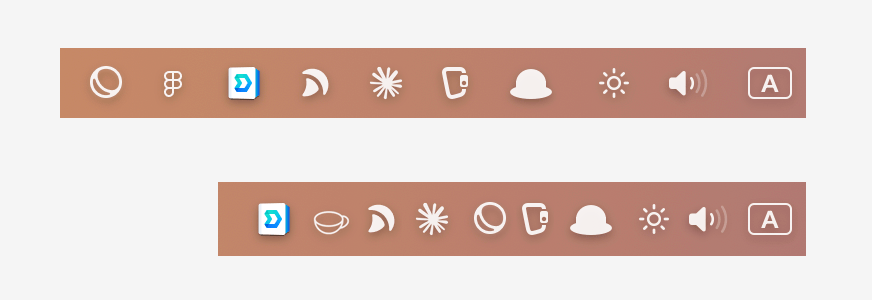
設定を反映するには、いったんログアウトしてログインし直します。
● メニューバーのアイコン間隔を元に戻す
defaults -currentHost delete -globalDomain NSStatusItemSpacing
defaults -currentHost delete -globalDomain NSStatusItemSelectionPaddingMacでiPhoneを同期するときの自動バックアップをスキップする
(2026年11月更新:説明と元に戻す方法を追加しました)
iPhone を Mac につないで音楽などを同期すると、毎回バックアップが始まって待たされることがあります。次の設定で、自動バックアップを止められます。
● 自動バックアップを止める
ターミナルで次を実行します。
defaults write com.apple.AMPDevicesAgent.plist AutomaticDeviceBackupsDisabled -bool true● 元に戻す
defaults delete com.apple.AMPDevicesAgent.plist AutomaticDeviceBackupsDisabled● 注意
Mac への自動バックアップは行われなくなります。iCloud のバックアップを使っていない場合は、Finder のサイドバーで iPhone を選び、「今すぐバックアップ」で手動のバックアップを取ってください。
Macでウインドウを画面の端や上にドラッグすると自動で大きくなるのをオフにする
(2026年11月更新:項目の名前を画面のとおりに直しました)
macOS Sequoia から、ウインドウを画面の端やメニューバーまでドラッグすると、自動で画面に合わせて並ぶようになりました。これをオフにする方法です。
● 設定方法
「システム設定」→「デスクトップと Dock」の「ウインドウ」で、次の項目をオフにします。
ウインドウを画面の端にドラッグしてタイル表示
ウインドウをメニューバーにドラッグしてフルスクリーン表示
⌥キーを押しながらドラッグしてタイル表示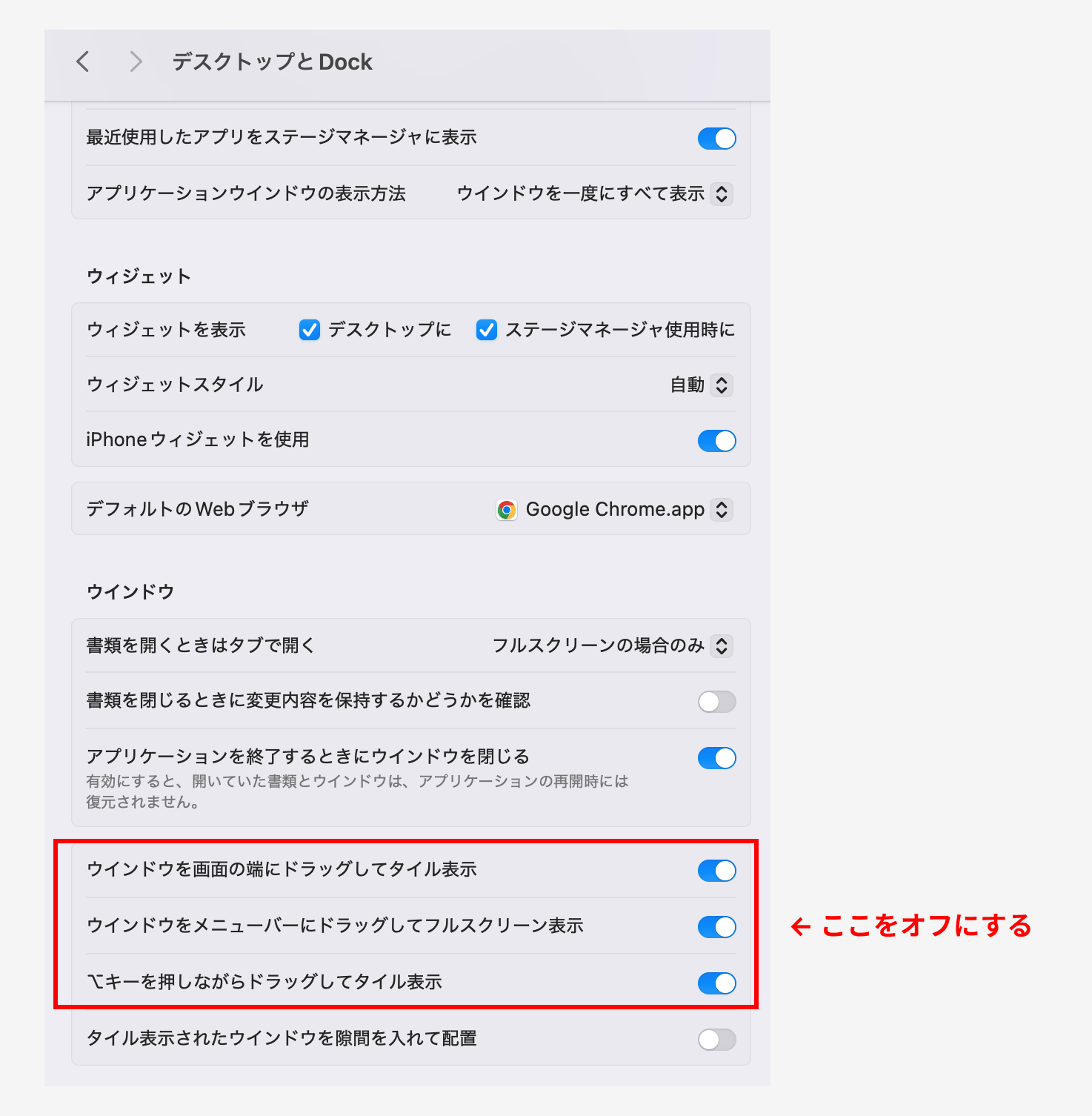
ショートカットで並べる方法はこちらの記事を見てください。 Macのウィンドウをショートカットで左右半分・最大化に整列する
Macのウインドウの左右分割(タイル表示)のショートカットを変更する
(2026年11月更新:macOS Sequoia 以降の設定を追加しました)
● macOS Sequoia 以降
ウインドウのタイル表示には、最初からショートカットが用意されています。
- 「システム設定」→「キーボード」→「キーボードショートカット…」を開きます。
- 左の「ウインドウ」を選びます。
- 「左半分にタイル表示」「右半分にタイル表示」などのショートカットを変更します。
初期のショートカットはこちらの記事にあります。 Macのウィンドウをショートカットで左右半分・最大化に整列する
● それより前の macOS
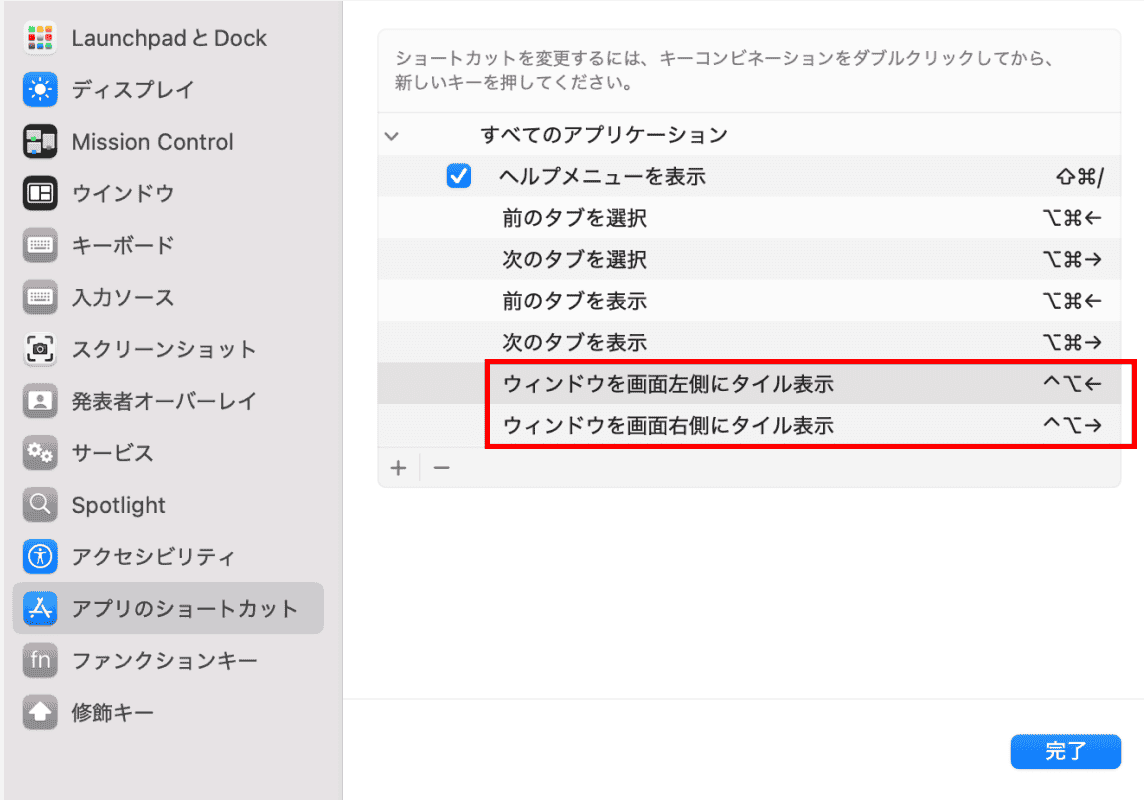
- 「システム設定」→「キーボード」→「キーボードショートカット…」→「アプリのショートカット」を開きます。
- 「すべてのアプリケーション」に、次の画像のようにメニューの名前とショートカットを追加します。
Macの command + M(ウィンドウを最小化してDockにしまう)ショートカットを無効にする
(2026年11月更新:「ウィンドウを最小化するMacのショートカット「コマンド」+「M」を無効化する」の内容をこの記事にまとめました)
command + M を押すと、最前面のウィンドウが最小化されて Dock にしまわれます。command + N や command + , と打ち間違えやすいので、このショートカットを無効にする方法です。
macOS には「ショートカットをオフにする」設定が無いため、「しまう」メニューに、普段押さないキーを割り当てて上書き します。
● 手順
アップルメニュー →「システム設定」→「キーボード」→「キーボードショートカット...」
→「アプリのショートカット」→「+」ボタン
次のように入力して「完了」を押します。
アプリケーション      :すべてのアプリケーション
メニュータイトル      :しまう
キーボードショートカット:control + option + shift + command + M など、普段押さないキー
メニューの名前は macOS のバージョンやアプリによって違います。効かないアプリがある場合は、同じ手順で「最小化」「Minimize」も登録してください。
設定が効いているかは、アプリのメニューの「ウインドウ」を開き、「しまう」の横に新しいキーが表示されているかで確認できます。
● 関連記事
iPhoneからMacを遠隔操作する(Chrome リモートデスクトップ / Jump Desktop)
(2026年11月更新:手順を補い、ほかの方法を追加しました)
● Chrome リモートデスクトップ(無料)
1. Mac で設定する
Mac の Chrome で次のページを開き、画面の案内に従ってリモートアクセスを設定します。 https://remotedesktop.google.com/?hl=ja
「画面収録」と「アクセシビリティ」の許可が必要です。
2. iPhone から接続する
iPhone の Chrome で次のページを開きます。同じ Google アカウントを使います。 https://remotedesktop.google.com/access/
● Jump Desktop(有料)
iPhone のアプリから Mac を操作できます。Mac には接続を受けるアプリを入れます。
● RustDesk(無料・オープンソース)
brew install --cask rustdesk同じネットワークの中の Mac を別の Mac から操作する場合は、macOS 標準の画面共有も使えます。 同じLAN内の別のMacをリモート操作する
Macのマルチモニタ環境でアプリケーションスイッチャーが意図しないモニターに出るのを直す
(2026年11月更新:文章を整理しました)
command + tab のアプリケーションスイッチャーは、Dock があるディスプレイに表示されます。
Dock を画面の左や右に置いていると、モニターが増えたときに、表示されるディスプレイが変わることがあります。
● 直し方
Dock の位置を画面の下にします。
- 「システム設定」→「デスクトップと Dock」を開きます。
- 「画面上の位置」を「下」にします。
Dock を下にしている場合は、使いたいディスプレイの下の端にポインタを持っていくと、Dock がそのディスプレイに移ります。
同じLAN内の別のMacをリモート操作する(macOS 標準の画面共有)
(2026年11月更新:現在の「システム設定」に合わせて書き直しました)
同じ家や会社のネットワークにある別の Mac を、手元の Mac から操作する方法です。アプリを追加で入れる必要はありません。
● 操作される側の Mac
- 「システム設定」→「一般」→「共有」を開きます。
- 「画面共有」をオンにします。
- 右の「i」を押すと、接続を許可するユーザを選べます。
次のコマンドで、この Mac のローカル IP アドレスを調べられます。Wi-Fi 以外でつないでいる場合は en0 が別の番号になることがあります。
ipconfig getifaddr en0● 操作する側の Mac
- Finder で command + K(「移動」→「サーバへ接続」)を押します。
- 次のアドレスを入れて「接続」を押します。
vnc://192.168.1.10- 操作される側の Mac のユーザ名とパスワードを入れます。
Spotlight(command + スペース)で「画面共有」と入れてアプリを開き、接続先を入れることもできます。 Finder のサイドバーの「ネットワーク」に相手の Mac が出ている場合は、選んで「画面を共有」を押しても接続できます。
● 注意
- 画面共有は同じネットワーク内での利用を想定してください。ルーターのポートを開けてインターネットに公開するのは危険です。
- 外出先からつなぎたい場合は、VPN を使う方法が安全です。
Macの新規ターミナルタブをコマンドで開く ttab
(2026年11月更新:スクリプトの書き方を、フォルダ名に空白があっても動く形に直しました)
ttab は、ターミナルの新しいタブやウインドウを開いてコマンドを実行するツールです。
https://github.com/mklement0/ttab
brew tap mklement0/ttab https://github.com/mklement0/ttab.git
brew install mklement0/ttab/ttab
次のように使用します
#!/bin/bash

cd "$(dirname "$0")" # カレントディレクトリに移動

ttab "cd ./api"

ttab "cd ./app"同じLAN内のMacとWindowsでファイルを共有する(SMB・両方向の設定)
(2026年11月更新:Windows 側と Mac 側、両方の共有手順を追加しました)
Mac と Windows は SMB という方式でファイルを共有できます。 macOS 27 Golden Gate では古い AFP が削除されたので、今は SMB を使います。
● Windows のフォルダを Mac から開く
Windows 側(Windows 11)
- 共有したいフォルダを右クリックして「プロパティ」を開きます。
- 「共有」タブの「詳細な共有」を押します。
- 「このフォルダーを共有する」にチェックを入れ、「アクセス許可」で権限を設定します。
- コマンドプロンプトで
ipconfigを実行して、IPv4 アドレスを調べます。
Mac 側
- Finder で command + K(「移動」→「サーバへ接続」)を押します。
- 次のどちらかを入れて「接続」を押します。
smb://192.168.1.20
smb://コンピューター名- Windows のユーザ名とパスワードを入れて、共有フォルダを選びます。
● Mac のフォルダを Windows から開く
Mac 側
- 「システム設定」→「一般」→「共有」を開きます。
- 「ファイル共有」をオンにして、右の「i」を押します。
- 「+」で共有するフォルダを追加します。
- 「オプション…」を押し、「SMBを使用してファイルやフォルダを共有」をオンにします。
- 「Windowsファイル共有」の一覧で、使うユーザにチェックを入れてパスワードを入れます。
Windows 側
エクスプローラーのアドレスバーに、Mac の IP アドレスを入れます。
\\192.168.1.10Mac の IP アドレスの調べ方はこちらの記事にあります。 同じLAN内の別のMacをリモート操作する
● つながらないとき
- 両方が同じネットワークにつながっているか確認します。
- Windows のネットワークのプロファイルが「プライベート」になっているか確認します。
- Windows に Microsoft アカウントでサインインしている場合は、ユーザ名に Microsoft アカウントのメールアドレスを使います。
MacのAirDropで表示されるコンピューター名を変更する
(2026年11月更新:手順を読みやすくしました)
AirDrop で相手に表示される名前は、Mac の名前です。
- アップルメニューから「システム設定」を開きます。
- 「一般」→「情報」を開きます。
- 「名前」を変更します。
同じ名前は「一般」→「共有」の画面にも表示されます。
MacのFinderから【Command】+【Shift】+【↓】で好きなアプリでファイルを開く(Automator / Alfred)
(2026年11月更新:現在の「システム設定」に合わせて書き直し、Alfred で設定する方法の記事をこの記事にまとめました)
Mac の Finder では、ファイルを選んで command + ↓ を押すと、そのファイルに関連付けられたアプリで開きます(ダブルクリックと同じ動作)。 これに加えて command + shift + ↓ で、決まったアプリ(例:VS Code)で開けるようにしてみます。
● 方法 1. Automator でクイックアクションを作る(無料)
・クイックアクションを作る
「Automator」(アプリケーションフォルダにあります)を起動して次のように操作します。
・「クイックアクション」を選んで「選択」を押す
・上の「ワークフローが受け取る現在の項目」を「ファイルまたはフォルダ」、右の「検索対象」を「Finder.app」にする
・左のリストから「Finder 項目を開く」を右側にドラッグする
・「このアプリケーションで開く」で使いたいアプリ(例:Visual Studio Code.app)を選ぶ
・メニューの「ファイル」→「保存」で「Open in VS Code」という名前で保存する
・ショートカットキーを割り当てる
アップルメニュー →「システム設定」→「キーボード」→「キーボードショートカット...」
→「サービス」→「ファイルとフォルダ」の中の「Open in VS Code」
右側をダブルクリックして command + shift + ↓ を押せば完了です。Finder でファイルを選んでこのキーを押すと、VS Code で開きます。
・作ったクイックアクションを削除・名前を変える
クイックアクションは次のフォルダに保存されています。ここでファイルを削除したり名前を変えたりできます。
~/Library/Services/● 方法 2. Alfred のワークフローで作る(Powerpack が必要)
ランチャーアプリ Alfred を使っている場合は、ワークフローで同じことができます。
- Alfred の設定の「Workflows」タブで「+」を押し、「Templates」→「Files and Apps」→「File Filter from hotkey and open」を選びます。
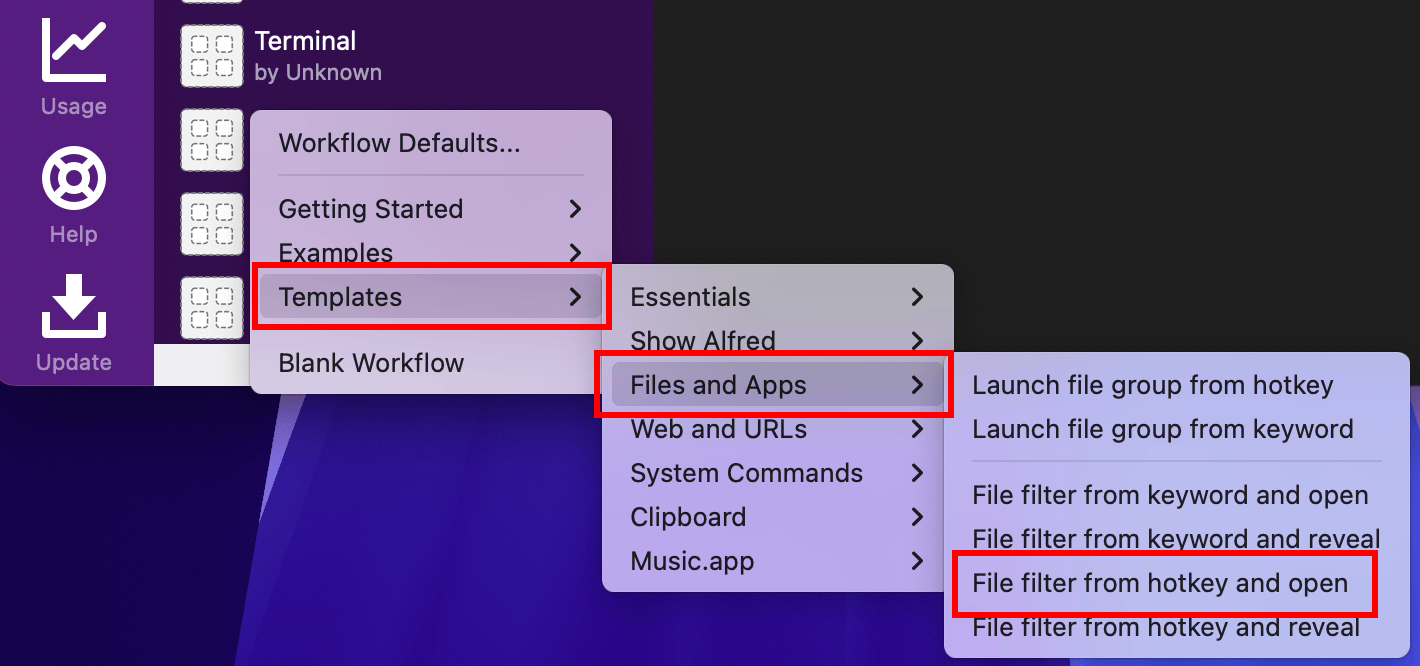
- 「Hotkey」で好きなキー(例:command + option + shift + ↓)を設定し、「Argument」を「Selection in macOS」(Finder で選んでいるファイル)にします。
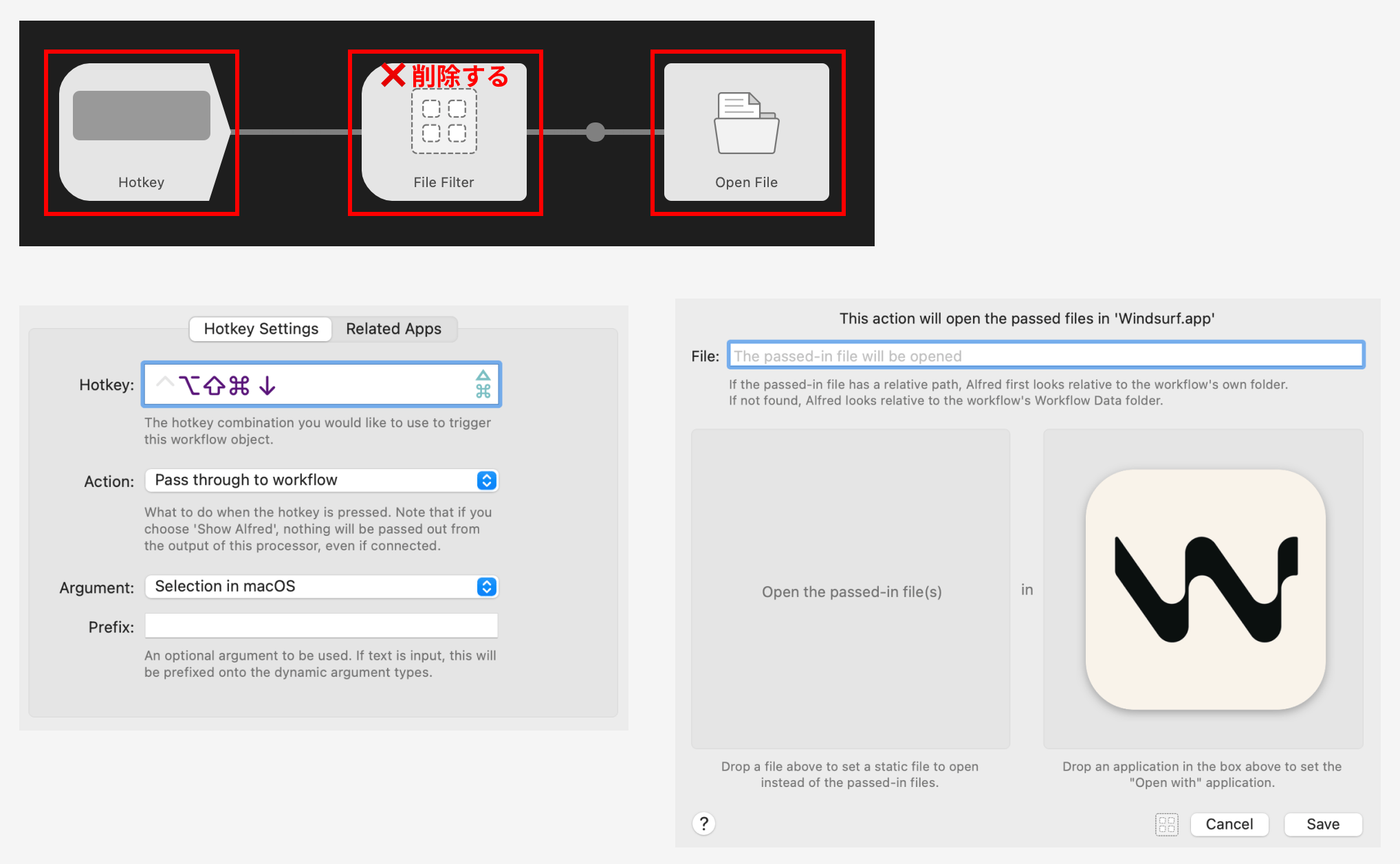
- 「Open File」アクションに、開きたいアプリをドラッグ&ドロップで指定します。
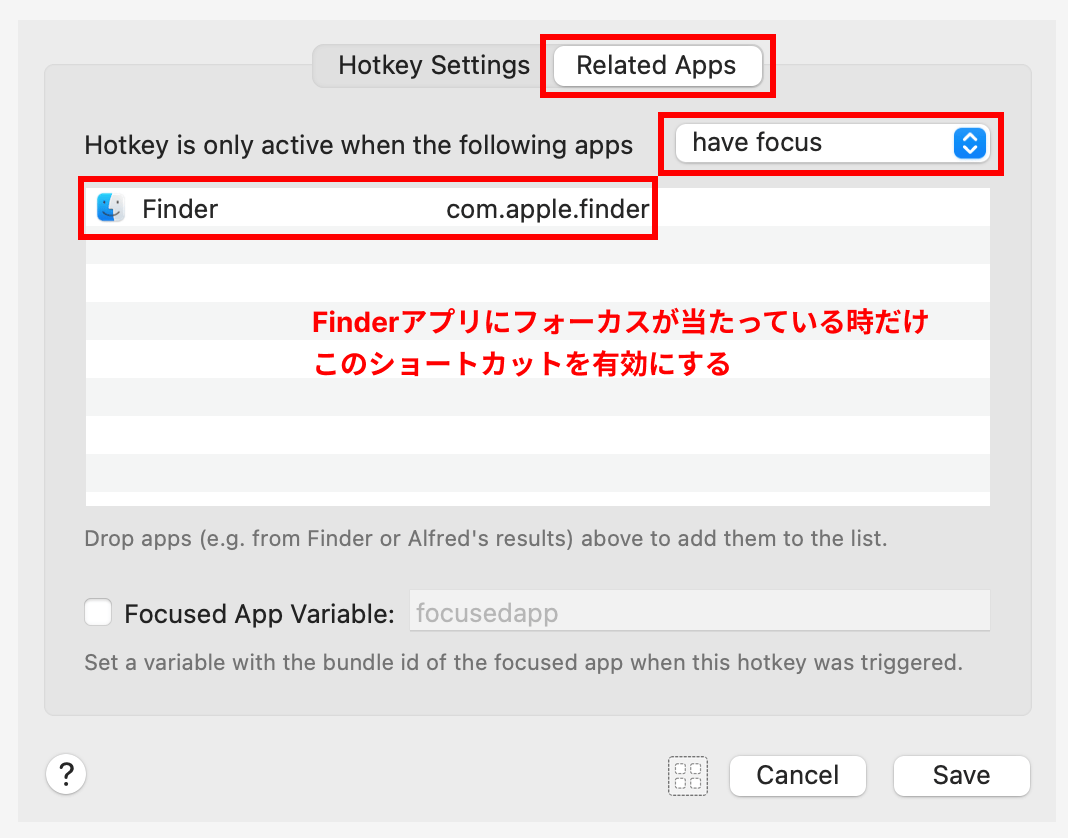
- Finder が前面にあるときだけ有効になるように設定します。
● アプリを使わずに「このアプリケーションで開く」
ショートカットを作るほどでもない場合は、ファイルを右クリック →「このアプリケーションで開く」からアプリを選べます。ターミナルからは次のように開けます。
open -a "Visual Studio Code" ファイル名Macの「視差効果を減らす」で画面の動きを抑える設定
(2026年11月更新:「システム設定」の項目の場所に合わせて書き直しました)
macOS の画面の切り替えやダイアログの動きを抑えて、キビキビ動いているように見せる設定です。
● 設定方法
- 「システム設定」→「アクセシビリティ」→「モーション」を開きます(古い macOS では「ディスプレイ」にあります)。
- 「視差効果を減らす」をオンにします。
Mission Control やフルスクリーンの切り替えは、すべるような動きからフェードに変わります。
● 半透明の表示が見づらいとき
macOS Tahoe 以降のガラスのような半透明の表示が見づらい場合は、「システム設定」→「アクセシビリティ」→「ディスプレイ」の「透明度を下げる」も試してください。
● さらに速くする
Mission Control やウインドウのアニメーションを速くする方法は、こちらの記事を見てください。 MacのMission Controlやウィンドウ切り替えのアニメーションを速くする
Macをターミナルから復旧モード(macOS 復旧)で再起動する(Intel / Apple シリコンの違い)
(2026年11月更新:Apple シリコンの Mac との違いを追加しました)
● Intel の Mac
ターミナルで次を実行すると、起動時に command + R を押したときと同じように macOS 復旧で再起動します。キーボードの認識が遅い場合などに便利です。
sudo nvram internet-recovery-mode=RecoveryModeDisk
sudo reboot
● Apple シリコンの Mac
Apple シリコンの Mac には command + R の起動がありません。上のコマンドも使わず、電源ボタンを使います。
- Mac の電源を切ります。
- 電源ボタンを長押しし、「起動オプションを読み込み中」または「オプション」のアイコンが出たら放します。
- 「オプション」を選んで「続ける」を押します。
- ボリュームを選び、パスワードがわかるユーザを選んでパスワードを入れます。
macOS 27 Golden Gate は Apple シリコンの Mac 専用です。Intel の Mac で使える macOS は Tahoe 26 までです。
MacのUSキーボードでアルファベット長押しで表示されるアクセント一覧を非表示にする
(2026年11月更新:元に戻す方法と、アプリごとの設定を追加しました)
Mac では「e」などのキーを長押しすると、「é」「è」のようなアクセント付き文字の一覧が表示されます。 キーリピート(同じ文字を連続で入力する機能)を使いたい場合や、Vim のようにキーを押しっぱなしにして使う場合は、この一覧を非表示にします。
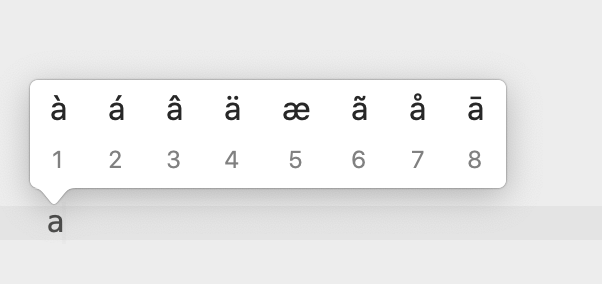
● すべてのアプリで非表示にする
ターミナルで次を実行し、ログアウトして再ログイン(または再起動)します。
defaults write -g ApplePressAndHoldEnabled -bool false● 元に戻す
defaults delete -g ApplePressAndHoldEnabled● 特定のアプリだけ非表示にする
例えば VS Code だけでキーリピートを使いたい場合は、アプリの識別子を指定します。
defaults write com.microsoft.VSCode ApplePressAndHoldEnabled -bool falseアプリの識別子は次のコマンドで調べられます。
osascript -e 'id of app "Visual Studio Code"'設定後はそのアプリを再起動してください。
● 関連記事
Macのデフォルトシェルを zsh から bash へ変更する(Homebrew の最新版 bash を使う)
(2026年11月更新:Apple シリコンの Mac に合わせて手順を整理しました)
macOS Catalina 以降はデフォルトのシェルが zsh になりました。Mac に最初から入っている bash は古いバージョン(3.2)なので、bash を使いたい場合は Homebrew で最新版を入れてから切り替えます。
● 1. Homebrew で最新版の bash をインストールする
Homebrew が入っていない場合は先にインストールします。
brew install bash● 2. インストールされた場所とバージョンを確認する
echo "$(brew --prefix)/bin/bash"
"$(brew --prefix)/bin/bash" --version
Apple シリコンの Mac では /opt/homebrew/bin/bash、Intel の Mac では /usr/local/bin/bash になります。
● 3. 使えるシェルの一覧に追加する
echo "$(brew --prefix)/bin/bash" | sudo tee -a /etc/shellscat /etc/shells で、一覧の最後に追加されたことを確認します。
● 4. ログインシェルを bash に変更する
chsh -s "$(brew --prefix)/bin/bash"ターミナルを開き直して、次のように表示されれば完了です。
echo $SHELL
/opt/homebrew/bin/bash
画面から変更したい場合は「システム設定」→「ユーザとグループ」で自分のユーザを control + クリック →「詳細オプション...」→「ログインシェル」で選べます。
● 「デフォルトのシェルは zsh になりました」という表示を消す
Mac に最初から入っている /bin/bash を使うと、ターミナルを開くたびにこのメッセージが表示されます。消すには ~/.bash_profile に次を追加します。
export BASH_SILENCE_DEPRECATION_WARNING=1● zsh に戻す
chsh -s /bin/zshMacでURLスキームの一覧を表示する・URLからアプリを開く(lsregister / open)
(2026年11月更新:今の macOS の出力に合わせてコマンドを直しました)
mailto: や vscode: のように、URL からアプリを開くための「URL スキーム」の一覧を調べる方法です。
● URL スキームの一覧を表示する
ターミナルで次を実行します(1行のコマンドです)。macOS Sequoia で動作を確認しました。
/System/Library/Frameworks/CoreServices.framework/Frameworks/LaunchServices.framework/Support/lsregister -dump | awk '/claimed schemes:/{sub(/.*claimed schemes: */,""); n=split($0,a,/, */); for(i=1;i<=n;i++) print a[i]}' | sort -uMac に入っているアプリが登録している URL スキームが、1行に1つずつ表示されます。
● URL スキームでアプリを開く
open コマンドで開けます。
open "mailto:[email protected]"
open "x-apple.systempreferences:"
上の例は、メールの新規作成と「システム設定」を開きます。
Macのスクリーンショットの保存が遅いのを速くする(フローティングサムネールをオフ)
(2026年11月更新:表示されるメニュー名に合わせ、コマンドでの設定を追加しました)
スクリーンショットを撮ると、画面の右下に小さなサムネールが数秒間表示されます。この間はファイルが保存されないので、保存が遅く感じます。 サムネールをオフにすると、すぐにファイルが保存されます。
● 設定方法
- command + shift + 5 を押します。
- 「オプション」を押します。
- 「フローティングサムネールを表示」のチェックを外します。
● ターミナルで設定する
defaults write com.apple.screencapture show-thumbnail -bool false元に戻すには false を true にします。
Macのソフトウェアアップデート通知・新しいmacOSへのアップグレード通知を減らす
(2026年11月更新:Mojave 向けだった内容を、現在の macOS 向けに書き直しました)
「macOS 〇〇 にアップグレードできます」という通知や、システム設定のアイコンに付く赤いバッジを止めたい、という場面は多いと思います。
以前は softwareupdate --ignore コマンドで特定のアップデートを無視できましたが、現在の macOS ではこのコマンドで通知を止めることはできません。 Apple が公式に用意している方法は自動アップデートの設定だけで、通知そのものを完全に消す方法はありません。
● 1. 自動アップデートの設定を変える(公式の方法)
アップルメニュー →「システム設定」→「一般」→「ソフトウェアアップデート」
→「自動アップデート」の横の (i) ボタン
ここで次の項目をオフにすると、勝手にダウンロードやインストールが行われなくなります。
・macOS アップデートをダウンロード
・macOS アップデートをインストール
・App Store からのアプリケーションアップデートをインストール
セキュリティ対応の項目(「セキュリティ対応とシステムファイルをインストール」)はオンのままにしておくことをおすすめします。
● 2. 通知センターでまとめて非表示にする
通知のバナーが出たら、バナーの上で右クリック(または「オプション」)から通知を閉じられます。 集中モード(コントロールセンター →「集中モード」)をオンにしている間は通知が表示されません。
● 3. ターミナルで通知の時期を先送りする(非公式)
ネット上では、次のように通知の予定日を遠い未来にする方法が紹介されています。
defaults write com.apple.SoftwareUpdate MajorOSUserNotificationDate -date "2030-12-31 00:00:00 +0000"
defaults write com.apple.SoftwareUpdate UserNotificationDate -date "2030-12-31 00:00:00 +0000"
元に戻すには次を実行します。
defaults delete com.apple.SoftwareUpdate MajorOSUserNotificationDate
defaults delete com.apple.SoftwareUpdate UserNotificationDate
Apple が公開している方法ではないため、効く・効かないは macOS のバージョンによって異なり、アップデート後に設定が戻ることもあります。システム設定のバッジは消えないという報告もあります。試す場合は自己責任でお願いします。
「macOSのインストールを完了できませんでした」のループをTime Machineから復元して直す
(2026年11月更新:Apple シリコンの Mac の手順を追加しました)
macOS のアップデートのあとに「macOS のインストールを完了できませんでした」→「再起動」を繰り返すことがあります。 Time Machine のバックアップがあれば、macOS 復旧から元の状態に戻せます。
● 1. macOS 復旧で起動する
Apple シリコンの Mac
- Mac の電源を切ります。切れない場合は電源ボタンを約10秒押し続けます。
- 電源ボタンを長押しし、「起動オプションを読み込み中」または「オプション」のアイコンが出たら放します。
- 「オプション」を選んで「続ける」を押します。
Intel の Mac
- Mac の電源を切ります。
- 電源ボタンを押して放し、すぐに command + R を長押しします。Apple ロゴか回転する地球儀が出たら放します。
ボリュームとユーザを選ぶ画面が出たら、パスワードがわかるユーザを選びます。
● 2. 「Time Machineから復元」を選ぶ
Time Machine のバックアップディスクをつなぎ、ユーティリティの画面で「Time Machineから復元」を選びます。
● 3. 戻す日時と復元先を選ぶ
戻したい日時のバックアップと復元先のディスクを選ぶと、復元が始まります。データの量によっては数時間かかります。
● うまくいかないとき
macOS 復旧で「macOSを再インストール」を選び、あとから「移行アシスタント」で Time Machine のバックアップを戻す方法もあります。 macOS を再インストールする方法(Apple シリコン / Intel)と USB インストーラの作り方
macOS 27 Golden Gate は、AirPort Time Capsule へのバックアップに対応していません。
Macのターミナルで Wi-Fi をオン・オフする・接続中のネットワーク名(SSID)を調べる
(2026年11月更新:airport コマンドが使えなくなったため書き直しました)
以前は airport -I コマンドで接続中の Wi-Fi を調べられましたが、airport コマンドは macOS Sonoma 14.4 以降で使えなくなりました。 現在の macOS で使える方法をまとめます。
● Wi-Fi のインターフェース名を調べる
多くの Mac では en0 ですが、念のため確認しておきます。
networksetup -listallhardwareportsHardware Port: Wi-Fi
Device: en0● Wi-Fi をオン・オフする
networksetup -setairportpower en0 off   # オフ
networksetup -setairportpower en0 on    # オン
現在の状態を調べるには次を実行します。
networksetup -getairportpower en0● 接続中のネットワーク名(SSID)を調べる
・ipconfig を使う
ipconfig getsummary en0 | awk -F ' SSID : ' '/ SSID : / {print $2}'・system_profiler を使う
system_profiler SPAirPortDataType | awk '/Current Network Information:/{getline; print; exit}'macOS Sequoia 15.6 以降では、どちらの方法でも SSID が <redacted> と表示されて名前が分からないことがあります。 ネットワーク名はプライバシー情報として扱われるようになったためです(macOS 15.8 で <redacted> になることを確認しました)。
・SSID が redacted になる場合はショートカット.app を使う
- 「ショートカット」アプリで新規ショートカットを作り、名前を「Wi-Fi名」にします。
- アクション「ネットワークの詳細を取得」を追加し、「Wi-Fi」の「ネットワーク名」を選びます。
- 最後に「出力を停止」アクションを追加して結果を出力するようにし、ターミナルから次のように実行します。
shortcuts run "Wi-Fi名"初回は位置情報の利用許可を求められることがあります。
● 近くの Wi-Fi に接続する
networksetup -setairportnetwork en0 ネットワーク名 パスワードMacのスクリーンショットのファイル名・保存先・形式を変更する
(2026年11月更新:保存先や形式の変更方法を追加し、「Macのスクリーンショットの長すぎるファイル名を変更するアプリ」の内容をこの記事にまとめました)
Mac のスクリーンショットは「スクリーンショット 2026-11-03 21.01.21.png」のような長い名前で、デスクトップに保存されます。ファイル名・保存先・形式は、ターミナルや標準の設定で変えられます。
● ファイル名を短くする
defaults write com.apple.screencapture name "ss"
killall SystemUIServer
ss 2026-11-03 21.05.18.pngのような名前になります。
・日付と時刻を付けない
defaults write com.apple.screencapture include-date -bool false
killall SystemUIServer
連番(ss.png、ss 1.png …)の名前になります。
・元に戻す
defaults delete com.apple.screencapture name
defaults delete com.apple.screencapture include-date
killall SystemUIServer
● 保存先を変える(標準の設定)
command + shift + 5 でスクリーンショットのツールを表示し、「オプション」→「保存先」で「書類」やクリップボード、好きなフォルダを選べます。
● 保存形式を JPEG にする
PNG はファイルサイズが大きくなりがちです。JPEG で保存したい場合は次を実行します。
defaults write com.apple.screencapture type jpg
killall SystemUIServerpng、jpg、pdf、heic などが指定できます。
以前紹介していたファイル名変更アプリ「Tiny」は、上の設定で同じことができるため外しました。
● 関連記事
Macのキーリピートを「システム設定」の上限より速くする
(2026年11月更新:macOS Sequoia 15 / Tahoe 26 で確認できる手順に書き直しました)
カーソル移動や連打を速くしたいときは、まず「システム設定」で調整し、それでも遅いと感じたらターミナルで上限より速い値を設定します。
● 1. システム設定で調整する
アップルメニュー →「システム設定」→「キーボード」次の2つのスライダーを右(速い・短い)に動かします。
・キーのリピート速度:押しっぱなしにしたときの連打の速さ
・リピート入力認識までの時間:押してから連打が始まるまでの時間
● 2. ターミナルで上限より速くする
・現在の値を調べる
defaults read -g InitialKeyRepeat
defaults read -g KeyRepeat
システム設定で一番速くした場合は、それぞれ次の値になります(値が小さいほど速い)。
InitialKeyRepeat(連打が始まるまでの時間): 15
KeyRepeat(連打の速さ): 2
・値を設定する
例として、システム設定より少し速い値にしてみます。
defaults write -g InitialKeyRepeat -int 10
defaults write -g KeyRepeat -int 1
設定後に ログアウトして再ログイン(または再起動)すると反映されます。
InitialKeyRepeat を小さくしすぎると、普通に押しただけで同じ文字が何個も入力されてしまいます。10 前後から少しずつ試してください。
・元に戻す
defaults delete -g InitialKeyRepeat
defaults delete -g KeyRepeat
実行後にログアウトして再ログインすると、システム設定の値に戻ります。
● 関連記事
Macで複数ページのPDFをバラバラに分割する(プレビュー / qpdf)
(2026年11月更新:手順を直し、コマンドでの方法を追加しました)
● プレビューを使う
- PDF をプレビューで開きます。
- 「表示」メニューから「サムネール」を選びます。
- 取り出したいページのサムネールをデスクトップにドラッグします。
command キーを押しながらクリックすると、複数のページを選べます。
● ターミナルで全ページを分割する(qpdf)
brew install qpdf
qpdf --split-pages input.pdf output-%d.pdf
● オンラインのサービスを使う
https://www.ilovepdf.com/ja/split_pdf
ファイルをサーバーにアップロードするので、大事な書類には使わないでください。
MacのFinderで隠しファイル(ドットファイル)を表示・非表示にする
(2026年11月更新:macOS Sequoia 15 / Tahoe 26 で使える方法をまとめ直しました)
Finder では .zshrc や .gitignore のような「.」で始まるファイルや、システム用のファイルが隠されています。次の方法で表示を切り替えられます。
● ショートカットで切り替える(いちばん簡単)
Finder のウィンドウを開いた状態で次のキーを押します。
command + shift + .(ピリオド)もう一度押すと元に戻ります。ファイルの保存・選択ダイアログの中でも使えます。
● ターミナルで常に表示するように設定する
ショートカットで切り替えた状態は Finder を再起動すると元に戻ることがあります。常に表示しておきたい場合はターミナルで次を実行します。
常に表示する
defaults write com.apple.finder AppleShowAllFiles -bool true
killall Finder
元に戻す(隠す)
defaults write com.apple.finder AppleShowAllFiles -bool false
killall Finder
● ターミナルで隠しファイルを一覧表示する
ls -la-a を付けると「.」で始まるファイルも表示されます。
● 特定のファイルやフォルダだけを隠す・表示する
chflags hidden ファイルのパス     # 隠す
chflags nohidden ファイルのパス   # 表示する
● 関連記事
Macで同じアプリのウィンドウを切り替えるショートカットを変更する(AltTab で Windows 風の切り替えも)
(2026年11月更新:現在の「システム設定」に合わせて書き直し、「アプリケーションのウィンドウを切り替えるショートカットを設定するHyperSwitch」の内容をこの記事にまとめました)
Mac では command + tab でアプリを切り替えられますが、同じアプリの中でウィンドウを切り替えるショートカットは押しにくいキーになっています。 これを option + tab など押しやすいキーに変えてしまいましょう。
● 同じアプリの次のウィンドウに移動するショートカットを変える
アップルメニュー →「システム設定」→「キーボード」→「キーボードショートカット...」
→「キーボード」→「次のウインドウを操作対象にする」
初期設定は command + ` (JIS キーボードでは command + F1 などになっている場合があります)です。右側をダブルクリックして、新しいキー(例:option + tab)を押します。

● Windows のようにウィンドウ単位で切り替える:AltTab(無料)
https://alt-tab-macos.netlify.app/
Windows の Alt + Tab のように、すべてのウィンドウをプレビュー付きで一覧表示して切り替えられるアプリです。以前紹介していた HyperSwitch の代わりに使えます。
brew install --cask alt-tab初回起動時に「アクセシビリティ」と「画面収録」の許可を求められるので許可します。初期設定では option + tab で切り替えの画面が表示され、ショートカットは設定で変えられます。
● 関連記事
Google日本語入力の z ショートカットで矢印・三点リーダーをすばやく入力する
(2026年11月更新:インストール方法を追加し、表を読みやすくしました)
Google 日本語入力には、z から始まる入力で記号をすばやく入れる機能があります。 ひらがな入力の状態で、次の2つのキーを続けて押します。
| 入力 | 入力される文字 |
|---|---|
| z h | ← |
| z j | ↓ |
| z k | ↑ |
| z l | → |
| z , | ‥ |
| z . | … |
| z / | ・ |
| z [ | 『 |
| z ] | 』 |
| z - | ~ |
h・j・k・l は、Vim のカーソル移動と同じ並びです。
● Google 日本語入力のインストール
brew install --cask google-japanese-imeインストール後、「システム設定」→「キーボード」→「テキスト入力」の「入力ソース」の「編集…」で、Google 日本語入力を追加します。
MacのSIP(システム整合性保護、旧称 Rootless)を無効にする・有効に戻す
(2026年11月更新:OS X El Capitan 向けの内容を、Apple シリコンの Mac にも対応した手順に書き直しました)
SIP(System Integrity Protection:システム整合性保護)は、システムのファイルが書き換えられないように守る macOS の機能です。OS X El Capitan で登場したときは「Rootless」と呼ばれていました。
一部の開発ツールやシステムを改造するアプリでは SIP を無効にするよう求められますが、無効にするとマルウェアに対して Mac が無防備になります。 必要な作業が終わったら必ず有効に戻してください。
● 現在の状態を確認する
ターミナルで次を実行します。
csrutil statusSystem Integrity Protection status: enabled. ← 有効
System Integrity Protection status: disabled. ← 無効● SIP を無効にする
SIP の設定は、通常の起動中には変更できません。macOS 復旧(リカバリー)から起動して変更します。
・1. macOS 復旧で起動する
Apple シリコンの Mac
- Mac の電源を切ります。
- 電源ボタンを押し続け、「起動オプションを読み込み中」と表示されたら離します。
- 「オプション」を選んで「続ける」を押します。
Intel の Mac 電源を入れてすぐに command + R を押し続け、Apple のロゴが出たら離します。
・2. ターミナルで無効にする
メニューバーの「ユーティリティ」→「ターミナル」を開き、次を実行します。
csrutil disableApple シリコンの Mac では、管理者のユーザ名とパスワードを求められます。
・3. 再起動する
アップルメニューから「再起動」を選びます。
● SIP を有効に戻す
無効にするときと同じ手順で macOS 復旧から起動し、ターミナルで次を実行して再起動します。
csrutil enable再起動後に csrutil status で enabled になっていることを確認しましょう。
Macの日本語入力でスペースを半角で入力する(全角スペースを入力させない)
(2026年11月更新:システムファイルを書き換える古い方法をやめ、現在の macOS で使える方法に書き直しました)
プログラミングやデザインの作業で、日本語入力がオンのときも全角スペースを入れたくない、という場合の方法です。
以前は SIP(Rootless)を無効にしてシステムの設定ファイルを書き換える方法を紹介していましたが、Mac の安全性が下がり、macOS のアップデートで元に戻ってしまうためおすすめしません。
● Mac 標準の日本語入力の場合:shift + スペース
Mac 標準の日本語入力では、日本語入力がオンのときの入力は次のようになります。
スペース          :全角スペース
shift + スペース  :半角スペース
標準の日本語入力には「スペースを常に半角にする」設定がありません。shift + スペースで半角を入れるのが一番手軽です。
● Google 日本語入力を使う
Google 日本語入力には「スペースの入力」の設定があり、常に半角にできます。
入力ソースを「ひらがな(Google)」にする → メニューバーの入力メニュー →「環境設定...」
→「一般」タブの「スペースの入力」を「半角」に変更
全角スペースが必要なときは shift + スペースで入力できます。
● 関連記事
Macでシンボリックリンクを作成する(ターミナル / Finder のクイックアクション)
(2026年11月更新:Finder から作る方法を現在の macOS 向けに書き直し、シンボリックリンク関連の記事をこの記事にまとめました)
シンボリックリンクは、別の場所にあるファイルやフォルダを指す「ショートカット」のようなファイルです。設定フォルダを Dropbox に置いて共有するときなどに使います。
Finder の「エイリアス」に似ていますが、エイリアスは Finder でしか使えないのに対して、シンボリックリンクはターミナルや他のアプリからも本物のファイルとして扱われます。
● ターミナルで作る
ln -s 元のファイル(フォルダ)のパス シンボリックリンクを置く場所例:Dropbox の中の設定フォルダを、ホームフォルダの .config/myapp から使えるようにする
ln -s ~/Dropbox/settings/myapp ~/.config/myapp・作ったリンクを確認する
ls -l ~/.configmyapp -> /Users/ユーザ名/Dropbox/settings/myapp のように、リンク先が表示されます。
・リンクを削除する
rm ~/.config/myappリンクだけが消え、元のファイルは残ります。フォルダへのリンクのときは、最後に / を付けないように注意してください(rm -r ~/.config/myapp/ とするとリンク先の中身が消えることがあります)。
● Finder から作る(クイックアクション)
Finder にはシンボリックリンクを作るメニューがありません。Automator でクイックアクションを作っておくと、右クリックで作れるようになります。
- 「Automator」を起動して「クイックアクション」を選びます。
- 「ワークフローが受け取る現在の項目」を「ファイルまたはフォルダ」、「検索対象」を「Finder.app」にします。
- 左のリストから「シェルスクリプトを実行」を右側にドラッグし、「入力の引き渡し方法」を「引数として」にして、次のスクリプトを入力します。
for f in "$@"; do
  ln -s "$f" "$f のシンボリックリンク"
done- 「シンボリックリンクを作成」という名前で保存します。
Finder でファイルを右クリック →「クイックアクション」→「シンボリックリンクを作成」を選ぶと、同じ場所にリンクが作られます。
・アプリで作る
SymbolicLinker(無料)を入れると、右クリックの「サービス」から作れるようになります。 https://github.com/nickzman/symboliclinker/releases
以前紹介していた XtraFinder は、SIP(システム整合性保護)を無効にする必要があるためおすすめしません。
● 関連記事
Macを外付けディスクから起動できるようにする(Apple シリコン / Intel・起動ディスクのコピー)
(2026年11月更新:Apple シリコンの Mac では以前の手順が使えないため書き直しました)
macOS を上げる前に元の環境に戻せるようにしたいときや、別の macOS を試したいときの方法です。
以前は「ディスクユーティリティ」の「復元」で起動ディスクをコピーする手順を紹介していましたが、今の Mac では確実な方法ではありません。
● Apple シリコンの Mac
起動ディスクをまるごとコピーするのではなく、外付けディスクに macOS を入れ、データを移します。
- 外付けディスクをつなぎます。Mac に DFU ポートがある場合は、それ以外のポートを使います。
- ディスクユーティリティで、SSD は APFS、ハードディスクは Mac OS 拡張(ジャーナリング)にフォーマットします。
- macOS のインストーラを開き、インストール先に外付けディスクを選びます。表示されない場合は「すべてのディスクを表示」を押します。
- 外付けディスクの macOS を起動し、設定のときに「移行アシスタント」で今の環境のデータを移します。
- 起動ディスクは「システム設定」→「一般」→「起動ディスク」で切り替えます。
Apple シリコンの Mac は、外付けから起動するときも、正常に動く内蔵の起動ディスクが必要です。内蔵ディスクが故障したときの代わりにはなりません。
● Intel の Mac
上と同じ手順のほか、次のアプリで起動できるコピーを作れる場合があります。
- Carbon Copy Cloner(有料): https://bombich.com/
- SuperDuper!(一部有料): https://shirt-pocket.com/SuperDuper/
Apple T2 セキュリティチップのある Mac は、macOS 復旧の「起動セキュリティユーティリティ」で外部メディアからの起動を許可します。
● バックアップが目的なら
データを守りたいだけなら、起動できるコピーより Time Machine が確実です。Carbon Copy Cloner の開発元も、Apple シリコンの Mac ではデータのバックアップを勧めています。 「macOSのインストールを完了できませんでした」のループをTime Machineから復元して直す
Macで親指シフト(NICOLA)入力をする(Karabiner-Elements)
(2026年11月更新:旧 Karabiner 向けの内容を、現在の Karabiner-Elements 向けに書き直しました)
以前は旧 Karabiner の設定で親指シフト(NICOLA 配列)をオンにできましたが、旧 Karabiner は macOS Sierra 以降で使えません。 今は後継の Karabiner-Elements に、親指シフト用の設定(ルール)を読み込んで使うのが一般的です。
Karabiner-Elements の入れ方はこちらの記事を見てください。 Macのキーボードカスタマイズツール Karabiner-Elements とおすすめ設定
● Karabiner-Elements で親指シフトにする
- 日本語入力を「ローマ字入力」ではなく かな入力 にしておきます(「システム設定」→「キーボード」→「入力ソース」の「編集…」→「日本語 - ローマ字入力」の「入力方式」)。設定ファイルによってはローマ字入力のままで使うものもあるので、使う設定の説明に合わせてください。
- 親指シフト用の設定ファイル(JSON)を入手します。
- Karabiner-Elements の公式ルール集( https://ke-complex-modifications.pqrs.org/ )で「NICOLA」や「親指」で検索する
- 個人が公開している設定(例:「shioシフト」 https://scrapbox.io/shiology/shio%E3%82%B7%E3%83%95%E3%83%88 )を使う
- Karabiner-Elements の「Complex Modifications」→「Add predefined rule」から読み込み、オンにします。
設定によって、親指キーにどのキー(スペース・英数・かな・command など)を使うかが違います。キーボードに合わせて選んでください。
● 親指シフト変換表(NICOLA 配列の主な文字)
あ   い   う   え   お
S    L    A  左W  右J

か   き   く   け   こ
W    K    I   F    R

さ   し   す   せ   そ
T    S    C   G    M

た   ち   つ   て   と
E    U    O    D   J

な   に   ぬ   ね   の
D   右U  右N   <  右K

は   ひ   ふ   へ   ほ
H    X    V    B   >

ま   み   む   め   も
右O  右H  右<  N   左G

や        ゆ       よ
左V       右M      右Y

わ        を       ん
右>       左A      ;
「左」「右」は、左右の親指キーを同時に押すことを表します。
● 注意
- 富士通の親指シフト関連製品は販売・サポートが終わっています。Mac では Karabiner-Elements の設定で使うのが今の主な方法です。
- 以前よく使われていた「Lacaille」は、新しい macOS での動作が確認できていません。
Windows用キーボードをMacで使う(command・option の入れ替え、変換・無変換キーで英数・かな)
(2026年11月更新:Seil の開発終了に合わせて Karabiner-Elements の手順に書き直し、「Macの Caps lockキーを任意のキー入力にカスタマイズする Seil」の内容をこの記事にまとめました)
Windows 用のキーボードを Mac につなぐと、Windows キーが command、Alt キーが option として動きます。Mac のキーボードと並びが逆になるので、入れ替えておくと使いやすくなります。
● 1. command と option を入れ替える(標準機能)
アップルメニュー →「システム設定」→「キーボード」→「キーボードショートカット...」→「修飾キー」上の「キーボードを選択」で Windows 用キーボードを選び、次のように設定します。
Option キー  → ⌘ Command
Command キー → ⌥ Option
同じ画面で、caps lock キーを control などに変えることもできます。

● 2. 「無変換」「変換」キーで英数・かなを切り替える(Karabiner-Elements)
日本語の Windows 用キーボードの「無変換」「変換」「カタカナひらがな」キーは、そのままでは Mac で使えません。以前は Seil というアプリで設定していましたが、Seil は開発が終わり、機能は Karabiner-Elements に引き継がれました。
- Karabiner-Elements をインストールします。
- 「Simple Modifications」で Windows 用キーボードを選び、次のように設定します。
international5(無変換)         → japanese_eisuu(英数)
international4(変換)           → japanese_kana(かな)
international2(カタカナひらがな) → japanese_kana(かな)
キーの名前が分からないときは、付属の「Karabiner-EventViewer」でキーを押すと表示されます。
● 3. caps lock キーを別のキーにする
caps lock を control にするだけなら、上の「修飾キー」の設定でできます。それ以外のキー(例:caps lock を英数キーにする)にしたい場合は、Karabiner-Elements の「Simple Modifications」で caps_lock を好きなキーに変えます。
Macのアプリの「前のタブ・次のタブ」ショートカットを Command + Shift + ← → に変更する
(2026年11月更新:現在の「システム設定」に合わせて書き直しました)
macOS の標準機能で、アプリのメニューのショートカットを変更できます。
● 設定方法
- 「システム設定」→「キーボード」→「キーボードショートカット…」を開きます。
- 左の「アプリのショートカット」を選びます。
- 「+」を押します。
- 「アプリケーション」で Safari などのアプリを選びます。全部のアプリに設定する場合は「すべてのアプリケーション」を選びます。
- 「メニュータイトル」に、メニューの名前を一字一句同じに入れます。
- 「キーボードショートカット」の欄で、割り当てるキーを押します。
設定例
前のタブを表示  :command + shift + ←
次のタブを表示  :command + shift + →
アプリによってメニューの名前は違います。アプリのメニューバーで名前を確認してください。

● 注意
command + shift + ← → は、ふつうは文字の入力欄で「行の先頭・末尾まで選択」に使います。設定したアプリでは、この操作が使えなくなることがあります。
Excelの表をMarkdownの表に変換する(Tables Generator)
(2026年11月更新:リンクを直し、ほかのサイトを追加しました)
● Tables Generator
https://www.tablesgenerator.com/markdown_tables
- 上のページを開きます。
- 「File」→「Paste Table Data...」を選びます。
- Excel でコピーした表を貼り付けます。
- 「Generate」を押すと、Markdown の表ができます。
● TableConvert
Excel から Markdown のほか、HTML や JSON にも変換できます。
大事なデータを貼り付けるときは、サイトの扱いを確認してください。
Macの音声入力の使い方とテクニック(コマンド一覧 / 言語の切り替え / Google ドキュメント)
(2026年11月更新:現在の macOS 向けに書き直し、Google ドキュメントの音声入力と言語切り替えの記事をこの記事にまとめました)
Mac は文字を話して入力する「音声入力」が標準で使えます。Apple シリコンの Mac ではネットにつながっていなくても使え、認識の精度も以前よりかなり上がっています。
● 音声入力をオンにする
アップルメニュー →「システム設定」→「キーボード」→「音声入力」をオンcontrol キーを2回押す(または音声入力キー 🎤)と入力が始まります。ショートカットは同じ画面で変えられます。
● 言語を切り替える
「音声入力」の「言語」で「編集...」を押し、日本語と英語など使う言語を追加します。音声入力中に表示されるマイクのアイコンから、話す言語を切り替えられます。 以前紹介していた言語切り替えアプリ(SwitchDictLang)は使わなくても切り替えられます。
● 音声入力で使えることば
句読点や記号は、次のように話すと入力できます。
| 話すことば | 入力される文字 |
|---|---|
| まる | 。 |
| てん | 、 |
| かいぎょう | 改行する |
| かぎかっこ / かぎかっことじ | 「 / 」 |
使えることばは macOS のバージョンによって変わります。最新の一覧は Apple の「Mac で音声入力を使う」のページで確認してください。
● Google ドキュメントの音声入力を使う
ブラウザの Chrome で Google ドキュメントを開き、メニューの「ツール」→「音声入力」を選ぶとマイクが表示されます。ショートカットは command + shift + S です。長い文章を一気に入力したいときに便利です。
● 関連記事
MacBookの内蔵SSDが足りないときのおすすめ外付けSSD・ストレージの増やし方
(2026年11月更新:2016年当時の製品情報を、現在の選び方に書き直し、「MacBook の内蔵ディスクが少ない時に増設するメモリ」の内容をこの記事にまとめました)
MacBook の内蔵 SSD は後から交換できません。容量が足りなくなったときは、外付けの SSD を使うのが一番手軽です。
● まず空き容量を増やす
アップルメニュー →「システム設定」→「一般」→「ストレージ」項目ごとに使っている容量が表示され、「iCloud に保存」「ゴミ箱を自動的に空にする」などのおすすめも表示されます。
● 外付け SSD を選ぶときのポイント
接続規格                       速度の目安(読み込み)
USB 3.2 Gen 2(10Gbps)        約 1,000MB/s
USB 3.2 Gen 2x2(20Gbps)      約 2,000MB/s(Mac では 10Gbps で動くことが多い)
Thunderbolt 3 / 4 / USB4 約 2,500〜3,000MB/s 以上- 写真や書類の保存、Time Machine のバックアップなら USB 3.2 Gen 2 で十分です。
- 動画編集や、外付け SSD から直接アプリを動かしたい場合は Thunderbolt / USB4 の製品を選びます。
- 持ち歩くならバスパワー(ケーブル1本で動く)の小型の製品が便利です。
● 外付け SSD を Mac 用にフォーマットする
「ディスクユーティリティ」→ 外付け SSD を選ぶ →「消去」→ フォーマット「APFS」Windows とも共用したい場合は「exFAT」を選びます。
● 速度を測る
● SD カードスロットを使う
MacBook Pro(14 / 16 インチ)など SD カードスロットのある機種では、挿しっぱなしにできる SD カードで容量を増やす方法もあります。外付け SSD より遅いので、写真や書類の保存用に向いています。
Macのfinderで検索するときのデフォルトを「このMac」から「現在のフォルダ」に変更する
(2026年11月更新:メニュー名を現在のものに直しました)
● 設定方法
- Finder を選んだ状態で command + ,(カンマ) を押すか、「Finder」→「設定…」を開きます。
- 「詳細」タブを開きます。
- 「検索実行時:」を「現在のフォルダ内を検索」に変更します。

これで、Finder の検索が今開いているフォルダから始まります。
MacのMission Controlやウィンドウ切り替えのアニメーションを速くする
(2026年11月更新:アクセシビリティの設定を追加しました)
Mission Control を開いたときのアニメーションを速くしたり、短くしたりする方法です。
● ターミナルでアニメーションの時間を変える
・速くする
defaults write com.apple.dock expose-animation-duration -float 0.15; killall Dock・アニメーションを無くす
defaults write com.apple.dock expose-animation-duration -float 0; killall Dock・ゆっくりにする
defaults write com.apple.dock expose-animation-duration -float 1; killall Dock・元に戻す
defaults delete com.apple.dock expose-animation-duration; killall Dockこの設定は Apple が公開しているものではなく、macOS のバージョンによっては効かないことがあります。変化が無い場合は次の「視差効果を減らす」を試してください。
● 「視差効果を減らす」で動きを短くする
アップルメニュー →「システム設定」→「アクセシビリティ」→「モーション」(macOS のバージョンによっては「ディスプレイ」)
→「視差効果を減らす」をオン
Mission Control や操作スペースの切り替えが、スライドではなくフェードになります。
● Dock を自動で隠す・表示する速さを変える
defaults write com.apple.dock autohide-delay -float 0; defaults write com.apple.dock autohide-time-modifier -float 0.3; killall Dock元に戻すには次を実行します。
defaults delete com.apple.dock autohide-delay; defaults delete com.apple.dock autohide-time-modifier; killall DockKINESIS Freestyle2 for Mac キーボードを使いやすく設定する(Karabiner-Elements で英数・かな、ファンクションキー)
(2026年11月更新:旧 Karabiner の private.xml を使った内容を、Karabiner-Elements 向けに書き直しました)
● KINESIS Freestyle2 for Mac
左右に分かれたセパレート型のキーボードです(USB 版と Bluetooth 版があります)。 左右の手の間隔を広げて打てるので、肩が内側に入りにくく、肩こりの予防になります。
ただし US 配列なので、日本語入力の切り替えなどを設定しておくと使いやすくなります。

設定には Karabiner-Elements を使います。入れ方はこちらの記事を見てください。 Macのキーボードカスタマイズツール Karabiner-Elements とおすすめ設定
● 左 command の単独押しを「英数」、右 command の単独押しを「かな」にする
- Karabiner-Elements の「Complex Modifications」→「Add predefined rule」→「Import more rules from the Internet」を押します。
- 公式のルール集で「Japanese」を検索し、「For Japanese (日本語環境向けの設定)」を「Import」します。
- 「コマンドキーを単体で押したときに、英数・かなキーを送信する。(左コマンドキーは英数、右コマンドキーはかな)」を「Enable」にします。
command キーを他のキーと一緒に押したときは、ふつうの command キーとして働きます。
● このキーボードだけに設定を効かせる
Mac 本体のキーボードと設定を分けたい場合は、Karabiner-Elements の画面上部(または「Simple Modifications」)の「Target device」で KINESIS のキーボードを選んでから設定します。 Complex Modifications のルールをこのキーボードだけで使いたい場合は、「Devices」で他のキーボードの「Modify events」をオフにする方法もあります。
● ファンクションキーの動作を変える
Freestyle2 for Mac の F1〜F12 には、初期状態で次の動作が割り当てられています(モデルによって違う場合があります)。
| キー | 初期の動作 |
|---|---|
| F1 / F2 | 画面の明るさ(F14 / F15 として送られる) |
| F3 | Mission Control(以前の Exposé) |
| F4 | 以前の Dashboard(今の macOS には Dashboard がありません) |
| F5 / F6 / F7 | 前の曲 / 再生・停止 / 次の曲 |
| F8 / F9 / F10 | 消音 / 音量を下げる / 音量を上げる |
| F11 / F12 | アプリケーションウインドウ / Dock |
これを変えるには、Karabiner-Elements の「Simple Modifications」で、Target device を KINESIS のキーボードにして、次のように設定します。
例1:F14 / F15 を F1 / F2 にする
  From key: f14  →  To key: f1
  From key: f15  →  To key: f2

例2:前の曲・再生・次の曲を F5 / F6 / F7 にする
  From key: rewind(またはscan_previous_track) → To key: f5
  From key: play_or_pause                       → To key: f6
  From key: fast_forward(またはscan_next_track) → To key: f7

例3:消音・音量を F8 / F9 / F10 にする
  From key: mute         → To key: f8
  From key: volume_decrement → To key: f9
  From key: volume_increment → To key: f10
キーが実際にどの名前で送られているかは、Karabiner-Elements に付いている Karabiner-EventViewer で、キーを押して確かめられます。 キーボードのどのキーが押されているか調べる(Karabiner-EventViewer / Key Codes)
Macの「メール」でメール受信時の音を消す
(2026年11月更新:現在の「システム設定」とメールのメニュー名に合わせて書き直しました)
音を消すには、次の2か所を設定します。
● 1. メールアプリの設定
- メールアプリを開き、「メール」→「設定…」を開きます。
- 「一般」タブを開きます。
- 「新着メッセージの通知サウンド:」を「なし」にします。
送信時などの音も消したい場合は、同じ画面の「ほかのメール動作でサウンドを再生」のチェックを外します。
● 2. システム設定の通知
- 「システム設定」→「通知」を開きます。
- アプリの一覧から「メール」を選びます。
- 「通知のサウンドを再生」をオフにします。
Macが起動しても画面が真っ黒のままのときの対処(Apple シリコン / Intel)
(2026年11月更新:Apple シリコンの Mac の手順を追加しました)
Mac の電源を入れても画面が真っ黒のまま、というときに試す手順です。以前紹介していた「PRAM(NVRAM)クリア」は Intel の Mac だけで使える方法です。M1〜M4 などの Apple シリコンの Mac では必要ありません。
● 1. まず確認すること
・画面の明るさが最低になっていないか(明るさを上げるキーを何回か押す)
・MacBook は充電器をつないで数分待ってから電源を入れる
・外部ディスプレイだけ真っ黒なら、ケーブルやディスプレイの入力切り替えを確認する
・キーボードやマウス以外の周辺機器(USB ハブ・外付けディスクなど)を外す
● 2. 強制的に電源を切ってから入れ直す
電源ボタン(Touch ID ボタン)を 10秒ほど長押し して電源を切ります。30秒ほど待ってから、もう一度電源ボタンを押して起動します。
● 3. セーフモードで起動する
・Apple シリコンの Mac
- Mac の電源を切ります。
- 電源ボタンを押し続け、「起動オプションを読み込み中」と表示されたら離します。
- 起動ディスクを選び、shift キーを押しながら「セーフモードで続行」を押します。
・Intel の Mac
電源を入れてすぐに shift キーを押し続け、ログイン画面が出たら離します。
セーフモードで起動できたら、そのまま普通に再起動して直るか確かめます。
● 4. NVRAM(PRAM)と SMC をリセットする(Intel の Mac のみ)
・NVRAM のリセット
電源を入れてすぐに option + command + P + R を押し続け、約20秒後に離します(起動音が鳴る機種では2回目の起動音で離します)。
・SMC のリセット
機種によって手順が異なります。Apple の「Mac の SMC をリセットする」のページで確認してください。
Apple シリコンの Mac では、NVRAM は必要なときに自動でリセットされるため、このキー操作は効きません。
● 5. macOS 復旧から修復する
起動オプション(Apple シリコンは電源ボタン長押し、Intel は command + R)から「ディスクユーティリティ」を開き、起動ディスクの「First Aid」を実行します。それでも直らない場合は macOS の再インストールを検討します。
Macのワイヤレスのトラックパッド・マウス・キーボードの電池残量を確認する
(2026年11月更新:現在の「システム設定」に合わせて書き直しました)
Magic Mouse・Magic Keyboard・Magic Trackpad などの電池残量を確認する方法です。
● システム設定で見る
「システム設定」→「Bluetooth」を開くと、接続中のデバイスの一覧に電池残量が表示されます。
● メニューバーで見る
メニューバーの Bluetooth のアイコンを押すと、デバイスの電池残量が表示されます。
アイコンが無い場合は、「システム設定」→「コントロールセンター」(macOS Tahoe 以降は「メニューバー」)で Bluetooth を表示します。
● ウィジェットで見る
通知センターやデスクトップに「バッテリー」ウィジェットを追加すると、いつでも残量を確認できます。
MacBook 本体のバッテリーの確認方法は、こちらの記事を見てください。 MacBookのバッテリー残量(%)・充放電回数・劣化具合を確認する
Macでシェルスクリプトをダブルクリックで実行する(.command / Automator / ショートカット)
(2026年11月更新:Launchpad が無くなったため手順を直し、実行権限の設定を追加しました)
● 方法1. 拡張子を .command にする
一番簡単な方法です。ダブルクリックするとターミナルが開いて実行されます。
- 次のようなファイルを
test.commandという名前で保存します。
#!/bin/bash
cd "$(dirname "$0")"   # このファイルがあるフォルダに移動
ls -la- ターミナルで実行権限を付けます。
chmod +x test.command- Finder でダブルクリックします。
ダウンロードしたファイルは、開くときに Gatekeeper の確認が出ることがあります。内容を確認してから開いてください。
● 方法2. Automator でアプリにする
ターミナルを開かずに実行できます。
- アプリケーションフォルダの Automator を開きます。
- 「新規書類」→「アプリケーション」を選びます。
- 「シェルスクリプトを実行」を右側にドラッグして、スクリプトを書きます。
- 保存すると
.appができます。
● 方法3. ショートカット.app を使う
ショートカット.app の「シェルスクリプトを実行」アクションでも実行できます。メニューバーや Dock から実行したいときに便利です。
MacをUSBメモリや外付けディスクから起動する(Apple シリコン / Intel)
(2026年11月更新:Apple シリコンの Mac の手順を追加しました)
● Apple シリコンの Mac
- USB メモリや外付けディスクをつなぎます。
- Mac の電源を切ります。
- 電源ボタンを長押しし、「起動オプションを読み込み中」が出たら放します。
- 起動するディスクを選んで「続ける」を押します。
● Intel の Mac
- USB メモリや外付けディスクをつなぎます。
- option キーを押しながら Mac の電源を入れます。
- 起動するディスクを選びます。
Apple T2 セキュリティチップのある Mac では、macOS 復旧の「起動セキュリティユーティリティ」で外部メディアからの起動を許可しておきます。
● 関連する記事
Macでファイル名を一括でリネームする(Finder の標準機能・ターミナル)
(2026年11月更新:macOS Sequoia 15 / Tahoe 26 向けに書き直しました)
専用のアプリを入れなくても、Finder だけで複数のファイルの名前をまとめて変更できます。
● Finder で一括リネームする
- Finder で名前を変えたいファイルをまとめて選択します。
- 右クリックして「名前を変更...」を選びます。
- 表示されたウィンドウで、変更の方法を選びます。

・テキストを置き換える:ファイル名の一部を別の文字に置き換える
・テキストを追加      :名前の前か後ろに文字を付け足す
・フォーマット :「名前+連番」「名前+日付」の形式に揃える例えば「IMG_0001.jpg」「IMG_0002.jpg」…を「旅行_1.jpg」「旅行2.jpg」…にしたい場合は「フォーマット」を選び、カスタムフォーマットに「旅行」と入力します。
● ターミナルで一括リネームする
拡張子をまとめて変える例です(.jpeg → .jpg)。
for f in *.jpeg; do mv "$f" "${f%.jpeg}.jpg"; doneファイル名の中の空白をアンダースコアに置き換える例です。
for f in *\ *; do mv "$f" "${f// /_}"; done実行する前に、対象のフォルダで ls を実行して、変更されるファイルを確認しておきましょう。
● 正規表現でリネームしたい場合
Finder の機能では正規表現が使えません。正規表現を使いたい場合は NameChanger などのアプリが便利です。
Macのアプリのメニューが一部英語になるのを日本語にする(言語と地域の設定)
(2026年11月更新:現在の「システム設定」に合わせて書き直しました)
Automator などのアプリのメニューが一部英語になっている場合は、言語の設定を確認します。
● Mac 全体の言語を確認する
- 「システム設定」→「一般」→「言語と地域」を開きます。
- 「優先する言語」の一番上を「日本語」にします。
以前は一覧から「English」を削除すると直る場合がありました。
● アプリごとに言語を決める
- 同じ画面の「アプリケーション」の「+」を押します。
- アプリと言語を選びます。
- アプリを開き直します。
アプリが日本語に対応していない場合は、英語のまま表示されます。
MacからWindowsを遠隔操作する(Windows App / Chrome リモートデスクトップ / TeamViewer)
(2026年11月更新:Microsoft Remote Desktop が Windows App に変わったため書き直しました)
● Windows App(無料)
Microsoft Remote Desktop は Windows App に名前が変わりました。
brew install --cask windows-appMac App Store からも入れられます。
Windows 側の設定
「設定」→「システム」→「リモート デスクトップ」をオンにします。
Windows の Home エディションは、接続される側にはなれません。Pro などのエディションが必要です。
Mac 側の設定
- Windows App を開きます。
- 「+」から「Add PC」を選びます。
- Windows の PC 名か IP アドレスを入れて接続します。
● Chrome リモートデスクトップ(無料)
https://remotedesktop.google.com/
Google アカウントと Chrome で使えます。Windows の Home エディションも操作できます。
● TeamViewer
https://www.teamviewer.com/ja/
brew install --cask teamviewerインターネット経由で接続できます。個人で使う場合と仕事で使う場合で、ライセンスが違います。
● RustDesk(無料・オープンソース)
brew install --cask rustdeskMacで特定のアプリだけRetinaを切る「低解像度で開く」は今も使える?
(2026年11月更新:現在の macOS の状況に合わせて書き直しました)
以前は、アプリの「情報を見る」にある「低解像度で開く」で、アプリを Retina なしで起動できました。
macOS Sequoia の Finder の日本語リソースには、この項目が見当たりませんでした。 macOS Monterey ごろから項目が無いという報告もあります。
● 確認方法
- Finder でアプリを選びます。
- command + I で「情報を見る」を開きます。
- 「低解像度で開く」があれば、チェックを入れてアプリを開きます。
● 項目が無い場合
アプリごとの切り替えはできません。画面全体の表示を変える場合は、「システム設定」→「ディスプレイ」で解像度を変更します。
アプリの表示が崩れる場合は、アプリを最新版にしてください。
MacにJavaが入っているか・バージョンを確認する(インストール方法も)
(2026年11月更新:インストール済みの Java の一覧の見方とインストール方法を追加しました)
● Java のバージョンを確認する
ターミナルで次を実行します。
java -version入っている場合は openjdk version "..." のように表示されます。
入っていない場合は、Java Runtime が見つからないというメッセージが表示されます。
● 入っている Java の一覧を見る
/usr/libexec/java_home -V● Java をインストールする
Homebrew で入れられます。
brew install --cask temurinbrew install openjdk でも入れられます。この場合は、インストール後に表示される次のコマンドを実行すると java が使えるようになります。
sudo ln -sfn $HOMEBREW_PREFIX/opt/openjdk/libexec/openjdk.jdk /Library/Java/JavaVirtualMachines/openjdk.jdkMacのトラックパッドで3本指ドラッグを有効にする
(2026年11月更新:現在の「システム設定」に合わせて書き直しました)
3本指でトラックパッドをなぞって、ウインドウの移動や文字の選択をする設定です。
● 設定方法
- 「システム設定」→「アクセシビリティ」→「ポインタコントロール」を開きます。
- 「トラックパッドオプション…」を押します。
- 「ドラッグにトラックパッドを使用」をオンにします。
- 「ドラッグ方法」で「3本指のドラッグ」を選びます。
3本指のスワイプで Mission Control などを使っている場合は、4本指の操作に変わります。
macOS を再インストールする方法(Apple シリコン / Intel)と USB インストーラの作り方
(2026年11月更新:Yosemite 向けの内容を、現在の macOS 向けに書き直し、El Capitan のインストール関連の記事をこの記事にまとめました)
macOS の調子が悪いとき、Mac を譲る・売るときなどに macOS を入れ直す方法です。
作業の前に、Time Machine などで必ずバックアップを取ってください。 ディスクを消去するとデータは元に戻せません。
● 1. Mac を初期化して売る・譲る場合(macOS Monterey 12 以降)
アップルメニュー →「システム設定」→「一般」→「転送またはリセット」→「すべてのコンテンツと設定を消去」データと設定が消去され、macOS は入ったままの状態に戻ります。Apple シリコンの Mac と、T2 チップ搭載の Intel Mac で使えます。
● 2. macOS 復旧から再インストールする
・Apple シリコンの Mac(M1〜M4 など)
- Mac の電源を切ります。
- 電源ボタンを押し続け、「起動オプションを読み込み中」と表示されたら離します。
- 「オプション」→「続ける」を選びます。
- 「macOS を再インストール」を選んで画面の指示に従います。
・Intel の Mac
電源を入れてすぐに次のキーを押し続けます。
command + R                  :今入っている macOS を再インストール
option + command + R         :その Mac で使える最新の macOS をインストール
shift + option + command + R :Mac に最初から入っていた macOS(に近いもの)をインストール
「macOS を再インストール」を選んで画面の指示に従います。ディスクを消去してから入れ直したい場合は、先に「ディスクユーティリティ」で起動ディスクを消去します。
● 3. USB インストーラを作ってインストールする
ネットワークが遅い場合や、複数の Mac に入れる場合は、USB メモリ(16GB 以上)のインストーラがあると便利です。
・インストーラをダウンロードする
App Store で macOS(例:macOS Sequoia)を検索してダウンロードします。ダウンロード後にインストーラが起動したら、続けずに終了します。古いバージョンは Apple の「macOS を入手する方法」のページからダウンロードできます。
ターミナルからダウンロードすることもできます。
softwareupdate --list-full-installers
softwareupdate --fetch-full-installer --full-installer-version 15.7
・USB インストーラを作る
USB メモリを「MyVolume」という名前で「Mac OS 拡張(ジャーナリング)」でフォーマットしてから、次を実行します(Sequoia の例)。
sudo /Applications/Install\ macOS\ Sequoia.app/Contents/Resources/createinstallmedia --volume /Volumes/MyVolume以前紹介していた DiskMaker X を使わなくても作れます。
・USB インストーラから起動する
- Apple シリコン:電源ボタンを押し続けて起動オプションを表示し、USB インストーラを選びます。
- Intel:option キーを押しながら起動し、USB インストーラを選びます。
● 関連記事
Macで指定した時間にURLやアプリを開く(ショートカットのオートメーション / cron)
(2026年11月更新:カレンダーの「ファイルを開く」が見当たらないため、現在の方法に書き直しました)
以前はカレンダー(iCal)の通知の「ファイルを開く」で、指定した時間にアプリを開けました。 macOS Sequoia のカレンダーの日本語リソースには、この項目が見当たりませんでした。今は次の方法を使います。
● 方法1. ショートカット.app のオートメーション(macOS Tahoe 以降)
- ショートカット.app の「オートメーション」を開きます。
- 新しいオートメーションを作り、「時刻」を選びます。
- 時刻と繰り返しを設定します。
- 「URLを開く」や「アプリを開く」のアクションを追加します。
● 方法2. cron(macOS の全バージョン)
ターミナルで crontab -e を実行し、次のように書きます。
# 平日の9時に URL を開く
0 9 * * 1-5 /usr/bin/open "https://example.com/"

# 毎日18時に「ミュージック」を開く
0 18 * * * /usr/bin/open -a "Music"
左から「分 時 日 月 曜日」です。Mac がスリープしている時間には実行されません。
登録した内容は crontab -l で確認できます。
Safariのアドレスバー(スマート検索フィールド)のショートカット
(2026年11月更新:Apple の公式の一覧に載っているものに書き直しました)
| ショートカット | 動作 |
|---|---|
| command + L | アドレスバーを選択する |
| esc | 入力中のアドレスを、表示中のページのアドレスに戻す |
| command + return | 入力したアドレスを新規タブで開く |
| shift + command + return | 入力したアドレスを新規タブで開き、そのタブを表示する |
下の2つは、アドレスを入力したあとに押します。
以前紹介していた option + return(ソースのダウンロード)と command + option + return(新規ウインドウに複製)は、Apple の公式の一覧に無いので外しました。
Mac App Store で入れたアプリをアンインストールする(Launchpad が無い macOS 向け)
(2026年11月更新:macOS Tahoe で Launchpad が無くなったため書き直しました)
以前は Launchpad のアイコンを長押しして削除していましたが、Launchpad は macOS Tahoe 26 で無くなりました。今は Finder から削除します。
● 削除の手順
- アプリが開いていれば終了します。
- Finder で「移動」→「アプリケーション」を開きます。
- アプリをゴミ箱にドラッグします。または選択して「ファイル」→「ゴミ箱に入れる」を選びます。
- パスワードを求められたら入力します。
- 「Finder」→「ゴミ箱を空にする」を選びます。
App Store で入手したアプリは、App Store からもう一度ダウンロードできます。 アプリで登録したサブスクリプションは、アプリを削除しても解約されません。
● 関連する記事
Macでキーボードの「¥」を押した時に「\(バックスラッシュ)」を入力する方法
(2026年11月更新:現在の macOS の設定画面に合わせて書き直しました)
JIS キーボードの Mac では「¥」キーを押すと円記号が入力されます。プログラミングやターミナルではバックスラッシュ「\」を使うことが多いので、入力される文字を変えておくと便利です。
● 一時的に入力する
option + ¥ を押すと「\」が入力されます。設定を変えたくない場合はこの方法が手軽です。
● Mac 標準の日本語入力の場合
メニューバーの入力メニュー(「あ」や「A」のアイコン)→「"日本語 - ローマ字入力"設定を開く...」
→「"¥"キーで入力する文字」を「\(バックスラッシュ)」に変更
「システム設定」→「キーボード」→「入力ソース」の「編集...」からも同じ画面を開けます。
● Google 日本語入力の場合
入力ソースを「ひらがな(Google)」にする → メニューバーの入力メニュー →「環境設定...」
→「¥キーで入力する文字」を「\(バックスラッシュ)」に変更
● 関連記事
Macの起動音(ジャーン)を消す・鳴らす
(2026年11月更新:OS X Yosemite 向けの内容を、現在の macOS 向けに書き直しました)
Mac の電源を入れたときに鳴る起動音(ジャーン)を消したり、鳴らしたりする方法です。
● システム設定でオン・オフする(macOS Big Sur 11 以降)
アップルメニュー →「システム設定」→「サウンド」→「起動時にサウンドを再生」オフにすると起動音が鳴らなくなります。macOS Big Sur 11・Monterey 12 では「システム環境設定」→「サウンド」に同じ項目があります。
● ターミナルでオン・オフする
sudo nvram StartupMute=%01   # 起動音を消す
sudo nvram StartupMute=%00   # 起動音を鳴らす
Apple が公開している方法はシステム設定のほうです。ターミナルの方法は、設定画面を使えないときの代わりとして使ってください。
● 古い macOS(Catalina 10.15 以前)の場合
古い macOS にはシステム環境設定に起動音の項目がありません。ターミナルで起動音の音量を変えます。
sudo nvram SystemAudioVolume=%80   # 消す
sudo nvram -d SystemAudioVolume    # 元に戻す
● 関連記事
Macの音量を変えるときのフィードバック音を出す・消す
(2026年11月更新:現在の「システム設定」に合わせて書き直しました)
音量キーを押したときの「ポン」という音の設定です。
● 設定方法
- 「システム設定」→「サウンド」を開きます。
- 「音量を変更するときにフィードバックを再生」をオン・オフします。
● 一時的に逆にする
shift キーを押しながら音量キーを押すと、設定と逆の動作になります。
Macの電源ボタンを押すとスリープになるのを変える・シャットダウンのダイアログを出す
(2026年11月更新:Yosemite 向けの内容を、現在の Mac 向けに書き直し、「電源ボタンを押すとスリープになる」の内容をこの記事にまとめました)
OS X Yosemite 以降、Mac の電源ボタンを短く押すとスリープになるようになりました。電源を切りたいときの方法をまとめます。
● シャットダウンや再起動のダイアログを出す
control + 電源ボタン(Touch ID)「再起動」「スリープ」「システム終了」を選ぶダイアログが表示されます。Touch ID の無い古いキーボードでは control + メディア取り出しキー(⏏)でも出せます。

● キーボードですぐに終了・再起動する
control + option + command + 電源ボタン :アプリを終了してからシステム終了
control + command + 電源ボタン          :すぐに再起動
保存していない書類があると、保存するか聞かれます。
● 強制的に電源を切る
画面が固まって操作できないときは、電源ボタン(Touch ID)を 10秒ほど長押し すると強制的に電源が切れます。保存していない内容は失われるので、最後の手段として使ってください。
● 電源ボタンの動作をターミナルで変える(古い macOS 向け)
OS X Yosemite〜macOS Mojave のころは、次のコマンドで「電源ボタンを押すとダイアログを表示する」に変更できました。
defaults write com.apple.loginwindow PowerButtonSleepsSystem -bool no元に戻すには次を実行します。
defaults write com.apple.loginwindow PowerButtonSleepsSystem -bool yes新しい macOS や Apple シリコンの Mac では効かないことがあります。その場合は上の control + 電源ボタンを使ってください。
MacのSafariで入力中に出る赤い点線(スペルチェック)を消す
(2026年11月更新:Mac 全体の設定を追加しました)
Safari のフォームに入力しているときの赤い点線は、スペルチェックの印です。
● Safari で消す
入力欄を選んだ状態で「編集」→「スペルと文法」を開き、次のチェックを外します。
入力中にスペルチェック
スペルを自動的に修正
● Mac 全体で自動修正を止める
「システム設定」→「キーボード」→「テキスト入力」の「入力ソース」の「編集…」を開き、「英字入力中にスペルを自動変換」をオフにします。
Macで隠されているライブラリ(Library)フォルダを表示する
(2026年11月更新:macOS Sequoia 15 / Tahoe 26 で使える方法に書き直しました)
ホームフォルダの中の「ライブラリ」(~/Library)には、アプリの設定ファイルやキャッシュが入っています。誤って消さないよう、Finder では標準で隠されています。表示する方法は4つあります。
● 1. 「移動」メニューから一時的に開く
Finder を前面にして、option キーを押したまま メニューバーの「移動」を開くと「ライブラリ」が表示されます。
● 2. パスを入力して開く
Finder で次のキーを押し、~/Library と入力して return を押します。
command + shift + G● 3. 常に表示するように設定する
・1. Finder でホームフォルダを開く
command + shift + H・2. 表示オプションを開く
メニューの「表示」→「表示オプションを表示」(command + J)を選びます。
・3. 「"ライブラリ"フォルダを表示」にチェックを付ける
ホームフォルダを開いているときだけこの項目が表示されます。
● 4. ターミナルで表示する
chflags nohidden ~/Library隠す状態に戻すには次を実行します。
chflags hidden ~/Libraryライブラリの中のファイルを消すとアプリが起動しなくなることがあります。編集する前にはコピーを取っておきましょう。
● 関連記事
Macで起動時のパスワード入力を省略する(自動ログインをオンにする)
(2026年11月更新:現在の「システム設定」の画面に合わせて書き直し、「Mac OSX で 自動ログインをonにする」の内容をこの記事にまとめました)
Mac を起動すると、毎回ログイン画面でパスワードを求められます。自分しか使わない Mac なら、自動ログインをオンにして省略できます。
自動ログインをオンにすると、Mac を持ち出されたときに誰でも中身を見られるようになります。持ち歩く MacBook ではおすすめしません。
● 1. FileVault をオフにする
FileVault(ディスクの暗号化)がオンのままだと、自動ログインは選べません。
アップルメニュー →「システム設定」→「プライバシーとセキュリティ」→「FileVault」→「オフにする...」暗号化の解除には時間がかかります。終わるまで待ってから次へ進みます。
● 2. 自動ログインのユーザを選ぶ
アップルメニュー →「システム設定」→「ユーザとグループ」
→「自動ログイン」のポップアップメニューからユーザを選ぶ
ユーザのパスワードを入力すると設定されます。次に起動したときからログイン画面が表示されなくなります。
macOS Monterey 12 以前では「システム環境設定」→「ユーザとグループ」→「ログインオプション」(左下の鍵のアイコンをクリックしてから)に同じ項目があります。
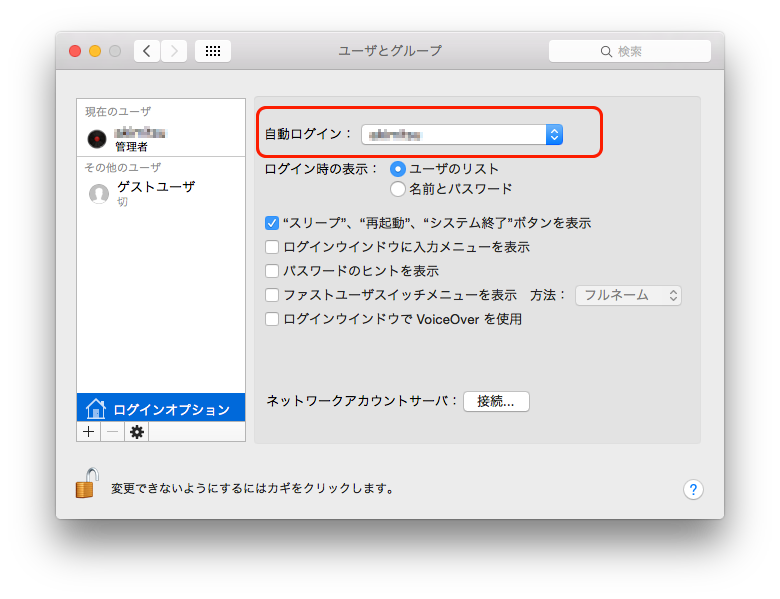
● スリープ解除時のパスワードも省略したい場合
「システム設定」→「ロック画面」
→「スクリーンセーバの開始後またはディスプレイがオフになったあとにパスワードを要求」を「しない」にする
● 関連記事
Macで「開発元を検証できないため開けません」と表示されるアプリを開く方法(macOS Sequoia / Tahoe 対応)
(2026年11月更新:macOS Sequoia 15 / Tahoe 26 の手順に書き直しました)
App Store 以外からダウンロードしたアプリを開くと、次のようなメッセージが出て起動できないことがあります。
"〇〇"は開いていません
Apple は、"〇〇"に Mac に損害を与えたり、プライバシーを侵害する可能性のあるマルウェアが含まれていないことを検証できませんでした。
これは macOS の「Gatekeeper」という保護機能によるものです。配布元を信頼できるアプリだけ、次の手順で開いてください。
● macOS Sequoia 15 以降(Tahoe 26 を含む)
macOS Sequoia から、Finder で右クリック(control + クリック)→「開く」で警告を飛ばす方法が使えなくなりました。 代わりに「システム設定」から許可します。
・1. いったんアプリを開いてみる
警告が出たら「完了」を押して閉じます。
・2. 「プライバシーとセキュリティ」で許可する
アップルメニュー →「システム設定」→「プライバシーとセキュリティ」画面を下にスクロールすると「セキュリティ」の欄に
"〇〇"は開発元を確認できないため、使用がブロックされました。と表示されているので、横の 「このまま開く」 を押します。
・3. もう一度開く
確認のダイアログで「このまま開く」を押し、Mac のパスワード(または Touch ID)で認証すると起動します。 2回目以降は普通にダブルクリックで開けます。
「このまま開く」ボタンは、アプリを開こうとした直後にしか表示されません。見つからないときは手順 1 からやり直してください。
● macOS Sonoma 14 以前
Finder でアプリを右クリック(control + クリック)して「開く」を選び、表示されたダイアログでもう一度「開く」を押します。
● ターミナルから隔離属性を外す(上級者向け)
上の方法で開けない場合は、ダウンロード時に付く「隔離属性(quarantine)」を外すと開けるようになります。
xattr -d com.apple.quarantine /Applications/〇〇.appこの操作は macOS の安全確認を自分で飛ばすことになります。配布元がはっきりしているアプリ以外では行わないでください。